

Firebase può inviare una serie di avvisi Crashlytics predefiniti (consulta la pagina di panoramica degli avvisi). Firebase offre integrazioni di avvisi di base per inviare gli avvisi Crashlytics predefiniti a Slack, Jira e PagerDuty.
A livello generale, ecco come configurare queste integrazioni nella Firebase console:
Segui il flusso di lavoro guidato per ogni servizio di avviso nella
Impostazioni > Integrazioni pagina della Firebase console.Seleziona la configurazione da utilizzare per le singole app e configura la destinazione degli altri avvisi nella Crashlytics scheda della
Impostazioni > Avvisi pagina della Firebase console.
Il resto di questa pagina descrive in dettaglio come configurare ogni integrazione di avvisi di base.
Slack: configura l'integrazione con Slack
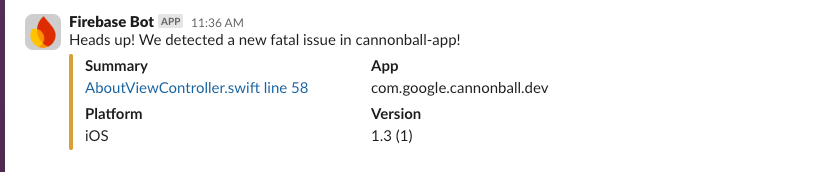
Dopo aver configurato l'integrazione di Firebase con Slack, il tuo progetto può pubblicare nel tuo workspace Slack in risposta agli eventi segnalati da Crashlytics, come problemi nuovi, pregressi o di velocità crescente.
Passaggio 1: configura un webhook Slack
Prima di configurare l'integrazione in Firebase, devi aggiungere un webhook in entrata in Slack per gestire le comunicazioni da Firebase.
Passaggio 2: configura l'integrazione di Slack nella console Firebase
Dopo aver configurato il webhook appropriato, puoi configurare l'integrazione per Crashlytics:
Nella Firebase console, vai alla
pagina delle impostazioni > Integrazioni.Nella scheda di integrazione Slack, fai clic su Installa.
Configura l'integrazione impostando i valori nei seguenti campi:
URL webhook: incolla l'URL del webhook dalla pagina delle impostazioni di Slack.
Canale predefinito: inserisci il nome del canale. Puoi sostituire questa impostazione predefinita in un secondo momento per ogni app o avviso.
Nome dell'utente che pubblica: inserisci un nome con cui inviare i messaggi.
Fai clic su Verifica e salva.
Dopo aver verificato e salvato l'integrazione di Slack, dovresti visualizzare un messaggio di conferma nel canale predefinito che hai selezionato.
Passaggio 3: configura le impostazioni degli avvisi per Slack
Puoi configurare gli avvisi per app e tipo di evento. Ad esempio, puoi disattivare gli avvisi nell'app di test o indirizzare gli avvisi ad alta priorità nell'app di produzione a un canale #urgent.
Tipi di evento
L'integrazione di Firebase con Slack ti consente di inviare avvisi in risposta ai seguenti tipi di eventi:
Nuovi problemi irreversibili: attivati quando si verifica un arresto anomalo o un evento ANR della tua app mai registrato da Crashlytics.
Nuovi problemi non irreversibili: attivati quando si verifica un problema non irreversibile nella tua app Crashlytics mai registrato prima.
Problemi pregressi: attivati quando si verifica un arresto anomalo dell'app che avevi contrassegnato come chiuso in precedenza.
Problemi frequenti: attivati quando un problema è emergente o frequente.
Problemi di velocità crescente: attivati quando un singolo tipo di arresto anomalo o evento ANR influisce su una percentuale di utenti in un periodo di 30 minuti per una determinata versione dell'app.
Configura le impostazioni per ogni app
Ecco come configurare gli avvisi per ogni app nel tuo progetto Firebase:
Nella Firebase console, vai alla pagina delle
Impostazioni > Avvisi.Vai alla scheda degli avvisi Crashlytics. Seleziona l'app che vuoi configurare dal menu a discesa.
Seleziona il canale Slack in cui vuoi inviare gli avvisi per questa app.
Per ogni tipo di avviso, seleziona dal menu a discesa se vuoi inviare questo tipo di avviso a Slack.
Ripeti questi passaggi per ogni app che vuoi configurare.
Ecco fatto. Firebase invierà avvisi ai canali Slack specificati se le tue app presentano problemi nuovi, pregressi o di velocità crescente.
Jira: configura l'integrazione con Jira
Dopo aver configurato l'integrazione di Firebase con Jira, il tuo progetto Firebase può pubblicare in un progetto Jira in risposta agli eventi segnalati da Crashlytics, come problemi nuovi, pregressi o di velocità crescente. Puoi anche collegare singoli Crashlytics problemi ai problemi di Jira.
Passaggio 1: prepara Jira per l'integrazione con Firebase
Crea un token API (solo Jira Cloud)
Prima di configurare l'integrazione in Firebase, devi generare un token API in Jira Cloud.
Nella console Jira, apri le impostazioni dei token API.
Fai clic su Genera token API.
Salva questo token API in un luogo sicuro, in quanto ti servirà in un secondo momento.
Crea un tipo di problema "Bug"
L'integrazione di Firebase con Jira crea problemi di tipo Bug. Devi creare questo tipo di problema nel tuo progetto Jira (se non esiste già).
Nella console Jira, vai a Impostazioni progetto.
Fai clic su Tipi di problemi.
Fai clic su Aggiungi tipo di problema.
Seleziona "Bug" o inseriscilo manualmente.
Passaggio 2: configura l'integrazione di Jira nella console Firebase
Configura l'integrazione di Jira per Jira Cloud o per Jira Server.
Jira Cloud
Nella Firebase console, vai alla
pagina delle impostazioni > Integrazioni.Nella scheda di integrazione Jira, fai clic su Installa.
Fai clic su Configura l'integrazione di Jira.
Inserisci l'URL del progetto Jira nel seguente formato:
https://WORKSPACE_NAME.atlassian.net/projects/PROJECT_KEYInserisci l'indirizzo email di accesso a Jira e il token API.
Fai clic su Verifica e salva.
Jira Server
Nella Firebase console, vai alla
pagina delle impostazioni > Integrazioni.Nella scheda di integrazione Jira, fai clic su Installa.
Fai clic su Configura l'integrazione di Jira.
Inserisci l'URL del progetto Jira nel seguente formato:
https://SERVER_NAME.com/projects/PROJECT_KEYInserisci l'indirizzo email di accesso a Jira e il token API.
Fai clic su Verifica e salva.
Passaggio 3: configura le impostazioni degli avvisi per Jira
Puoi configurare gli avvisi per app e tipo di evento. Ad esempio, puoi disattivare gli avvisi nell'app di test o indirizzare gli avvisi relativi a diverse app a progetti Jira diversi.
Tipi di evento
L'integrazione di Firebase con Jira ti consente di inviare avvisi in risposta ai seguenti tipi di eventi:
Nuovi problemi irreversibili: attivati quando si verifica un arresto anomalo o un evento ANR della tua app mai registrato da Crashlytics.
Nuovi problemi non irreversibili: attivati quando si verifica un problema non irreversibile nella tua app Crashlytics mai registrato prima.
Problemi pregressi: attivati quando si verifica un arresto anomalo dell'app che avevi contrassegnato come chiuso in precedenza.
Problemi frequenti: attivati quando un problema è emergente o frequente.
Problemi di velocità crescente: attivati quando un singolo tipo di arresto anomalo o evento ANR influisce su una percentuale di utenti in un periodo di 30 minuti per una determinata versione dell'app.
Configura le impostazioni per ogni app
Ecco come configurare gli avvisi per ogni app nel tuo progetto Firebase:
Nella Firebase console, vai alla pagina delle
Impostazioni > Avvisi.Vai alla scheda degli avvisi Crashlytics. Seleziona l'app che vuoi configurare dal menu a discesa.
Seleziona il progetto Jira in cui vuoi inviare gli avvisi per questa app.
Per ogni tipo di avviso, seleziona dal menu a discesa se vuoi inviare questo tipo di avviso a Jira.
Ripeti questi passaggi per ogni app che vuoi configurare.
Ecco fatto. Firebase invierà avvisi ai progetti Jira specificati se le tue app presentano problemi nuovi, pregressi o di velocità crescente.
(Facoltativo) Collega i problemi Crashlytics e i problemi di Jira
Oltre ai problemi di Jira creati automaticamente da Firebase, è possibile collegare i problemi Crashlytics ai problemi di Jira esistenti. Puoi anche creare un nuovo problema di Jira dalla Firebase console. Prima di utilizzare questa funzionalità, devi attivare l'integrazione di Jira.
Vai al problema Crashlytics che vuoi collegare a un problema di Jira.
Fai clic su Collega a Jira.
Fai clic su Crea problema nel progetto oppure incolla l'URL o la chiave del problema di Jira nel campo fornito.
Scollega un problema di Crashlytics da un problema di Jira
Vai al problema di Crashlytics che vuoi scollegare da Jira.
Fai clic su Problema collegato.
Fai clic su Altro e seleziona Scollega.
PagerDuty: configura l'integrazione con PagerDuty
Dopo aver configurato l'integrazione di Firebase con PagerDuty, il tuo progetto Firebase consente a PagerDuty di contattare i responsabili di turno in risposta agli eventi segnalati da Crashlytics, come problemi nuovi, pregressi o di velocità crescente.
Passaggio 1: configura l'integrazione di PagerDuty nella console Firebase
Nella Firebase console, vai alla
pagina delle impostazioni > Integrazioni.Nella scheda di integrazione PagerDuty, fai clic su Installa.
Segui le istruzioni sullo schermo per configurare l'integrazione.
Fai clic su Verifica e salva.
Passaggio 2: configura le impostazioni degli avvisi per PagerDuty
Puoi configurare gli avvisi per app e tipo di evento. Ad esempio, puoi disattivare gli avvisi nell'app di test o indirizzare gli avvisi relativi a diverse app a progetti PagerDuty diversi.
Tipi di evento
L'integrazione di Firebase con PagerDuty ti consente di inviare avvisi in risposta ai seguenti tipi di eventi:
Nuovi problemi irreversibili: attivati quando si verifica un arresto anomalo o un evento ANR della tua app mai registrato da Crashlytics.
Nuovi problemi non irreversibili: attivati quando si verifica un problema non irreversibile nella tua app Crashlytics mai registrato prima.
Problemi pregressi: attivati quando si verifica un arresto anomalo dell'app che avevi contrassegnato come chiuso in precedenza.
Problemi frequenti: attivati quando un problema è emergente o frequente.
Problemi di velocità crescente: attivati quando un singolo tipo di arresto anomalo o evento ANR influisce su una percentuale di utenti in un periodo di 30 minuti per una determinata versione dell'app.
Configura le impostazioni per ogni app
Ecco come configurare gli avvisi per ogni app nel tuo progetto Firebase:
Nella Firebase console, vai alla pagina delle
Impostazioni > Avvisi.Vai alla scheda degli avvisi Crashlytics. Seleziona l'app che vuoi configurare dal menu a discesa.
Seleziona il servizio PagerDuty in cui vuoi inviare gli avvisi per questa app.
Per ogni tipo di avviso, seleziona dal menu a discesa se vuoi inviare questo tipo di avviso a PagerDuty.
Ripeti questi passaggi per ogni app che vuoi configurare.
Ecco fatto. Firebase pubblicherà i bug nel servizio PagerDuty specificato se le tue app presentano problemi nuovi, pregressi o di velocità crescente.