

Performance Monitoring verwendet Traces , um Daten zu überwachten Prozessen in Ihrer App zu erheben. Ein Trace ist ein Bericht, der Daten enthält, die zwischen zwei Zeitpunkten in Ihrer App erfasst wurden.
Für alle App-Typen erhebt Performance Monitoring automatisch einen Trace für jede Netzwerkanfrage , die von Ihrer App ausgegeben wird. Dieser Trace wird als HTTP/S-Netzwerkanfrage-Trace bezeichnet. Diese Traces erheben Messwerte für die Zeit zwischen dem Zeitpunkt, an dem Ihre App eine Anfrage an einen Dienstendpunkt sendet, und dem Zeitpunkt, an dem die Antwort von diesem Endpunkt vollständig ist. Für jeden Endpunkt, an den Ihre App eine Anfrage sendet, erfasst Performance Monitoring mehrere Messwerte:
Antwortzeit: Zeit zwischen dem Senden der Anfrage und dem vollständigen Empfang der Antwort
Größe der Antwortnutzlast: Größe der von der App heruntergeladenen Netzwerknutzlast in Byte
Sie können Daten aus diesen Traces auf dem Netzwerkanfragen Untertab der Tracetabelle ansehen, die sich unten im Performance Dashboard befindet. Weitere Informationen zur Verwendung der Konsole finden Sie weiter unten auf dieser Seite.
Die sofort einsatzbereite Überwachung umfasst die meisten Netzwerkanfragen für Ihre App. Wenn es jedoch bestimmte URLs gibt, die von Firebase nicht mit dem abgeleiteten automatischen URL-Musterabgleich erfasst werden, können Sie benutzerdefinierte URL-Muster erstellen, um eine bestimmte Gruppe von URLs im Zeitverlauf zu überwachen.
Datenaggregation unter URL-Mustern
Firebase Performance Monitoring fasst automatisch Daten für ähnliche Netzwerkanfragen zusammen damit Sie Trends bei der Leistung Ihrer Netzwerkanfragen besser nachvollziehen können.
Für jede Anfrage prüft Firebase, ob die URL der Netzwerkanfrage mit einem URL-Muster übereinstimmt. Wenn die Anfrage-URL mit einem URL-Muster übereinstimmt, fasst Firebase die Daten der Anfrage automatisch unter dem URL-Muster zusammen. Firebase zeigt URL Muster und die zugehörigen zusammengefassten Daten auf dem Netzwerk Tab im Performance Dashboard der Firebase Konsole an.
Was ist ein URL-Muster?
Ein URL-Muster enthält eine Domain und ein Muster, das mit einem URL-Pfad übereinstimmen kann, z. B. example.com/*/animals/**.
URL-Muster können die folgenden Pfadsegmente enthalten:
- Einfacher Text: stimmt mit einem exakten String überein
*: stimmt mit einem beliebigen String in einem einzelnen Pfadsegment überein**: stimmt mit einem beliebigen Pfadsuffix überein
URL-Muster können Folgendes sein:
- Von Firebase abgeleitete Muster: werden als automatische URL Muster bezeichnet
- Vom Nutzer definierte Muster: werden als benutzerdefinierte URL Muster bezeichnet
Beispiel: Jede der folgenden URL-Anfragen kann mit dem URL-Muster example.com/*/animals/** übereinstimmen.
example.com/singapore/animalsexample.com/australia/animals/spidersexample.com/australia/animals/marsupials/koala.png
Die Domain für ein URL-Muster kann auch * als erstes Segment enthalten,
z. B. *.example.com/*/fruits/**.
Firebase ordnet jede Anfrage nur einem URL-Muster zu. Wenn Sie beliebige benutzerdefinierte URL-Muster konfiguriert haben, versucht Firebase zuerst, die Anfrage-URLs mit diesen Mustern abzugleichen. Wenn Firebase kein übereinstimmendes benutzerdefiniertes URL Muster findet, wird eine Anfrage-URL mit dem repräsentativsten automatischen URL-Muster abgeglichen. Weitere Informationen zu automatischen und benutzerdefinierten URL-Mustern finden Sie in den folgenden Abschnitten.
Automatische URL-Muster
Ohne Konfiguration durch Sie versucht Performance Monitoring, das aktuelle Nutzungsverhalten Ihrer App's widerzuspiegeln, indem die Anfragen Ihrer App's mit automatischen URL Mustern abgeglichen werden.
Wie funktioniert der automatische URL-Musterabgleich?
Firebase gleicht jede Anfrage mit dem repräsentativsten automatischen URL-Muster ab, das aus den von Ihrer App gesendeten Anfragen abgeleitet wurde. Firebase versucht jedoch zuerst, die Anfrage-URLs mit allen konfigurierten benutzerdefinierten URL-Mustern abzugleichen.
Im Folgenden finden Sie ein einfaches Beispiel dafür, wie Firebase versucht, Anfragen mit dem repräsentativsten automatischen URL-Muster für Ihre App abzugleichen.
Ihre App sendet viele Anfragen an URLs wie:
example.com/germany/animals/bearsexample.com/germany/animals/birdsexample.com/germany/cars
Firebase stellt fest, dass
example.com/germany/**ein häufiges Anfragemuster für Ihre App ist, und fügt es als automatisches URL-Muster in Ihrem Projekt hinzu.Für alle neuen übereinstimmenden Anfragen an dieses URL-Muster fasst Firebase die Daten der Anfragen unter dem automatischen URL-Muster
example.com/germany/**zusammen.Nach einer Woche werden die meisten Anfragen Ihrer App an
example.com/germany/animals/bearsundexample.com/germany/animals/birdsgesendet. Daher leitet Firebase ein repräsentativeres URL-Muster vonexample.com/germany/animals/**ab.Für alle neuen übereinstimmenden Anfragen an dieses neue URL-Muster fasst Firebase die Daten der Anfragen nur unter dem neuen URL-Muster zusammen. Firebase fasst weiterhin Daten für Anfragen an
example.com/germany/carsunterexample.com/germany/**zusammen.In den nächsten Wochen nimmt die Anzahl der Anfragen Ihrer App an
example.com/germany/animals/bearsundexample.com/germany/animals/birdsjedoch erheblich ab. Firebase stellt fest, dassexample.com/germany/animals/**nicht repräsentativ für das aktuelle Nutzungsverhalten Ihrer App ist, und gleicht diese beiden Anfragen wieder mitexample.com/germany/**ab.Firebase fasst keine weiteren Anfragedaten unter
example.com/germany/animals/**zusammen, da dies nicht mehr das repräsentativste automatische URL-Muster ist.
Da der automatische URL-Musterabgleich dynamisch ist, beachten Sie Folgendes:
Übereinstimmungen und zusammengefasste Daten aus früheren Anfragen sind von neuen URL-Mustern nicht betroffen. Firebase fasst Anfragedaten nicht rückwirkend neu zusammen.
Nur zukünftige Anfragen sind von neuen URL-Mustern betroffen. Firebase ordnet jede neue Anfrage dem repräsentativsten automatischen URL-Muster zu. Beachten Sie jedoch, dass Firebase versucht, die Anfrage-URLs zuerst mit allen konfigurierten benutzerdefinierten URL-Mustern abzugleichen.
Automatische URL-Muster und die zugehörigen Daten ansehen
Firebase zeigt alle URL-Muster und die zugehörigen zusammengefassten Daten auf dem Netzwerkanfragen Untertab der Tracetabelle an, die sich unten im Performance Dashboard der Firebase Konsole befindet.
Möglicherweise sehen Sie URL-Muster mit dem Label Nicht kategorisiert. Das sind „breite“ automatische URL-Muster, unter denen Firebase Daten für Anfragen zusammenfassen kann, die mit keinem spezifischeren URL-Muster übereinstimmen.
Wenn der Aufbewahrungszeitraum für die unter einem URL-Muster zusammengefassten Daten endet, löscht Firebase diese Daten aus dem URL-Muster. Wenn alle unter einem automatischen URL-Muster zusammengefassten Daten ablaufen, löscht Firebase dieses URL-Muster aus der Firebase Konsole.
Benutzerdefinierte URL-Muster
Sie können benutzerdefinierte URL-Muster erstellen, um bestimmte URL-Muster zu überwachen, die von Firebase nicht mit dem abgeleiteten automatischen URL-Musterabgleich erfasst werden. Sie können beispielsweise ein benutzerdefiniertes URL-Muster verwenden, um Fehler bei einer bestimmten URL zu beheben oder eine bestimmte Gruppe von URLs im Zeitverlauf zu überwachen.
Weitere Informationen finden Sie unter Benutzerdefinierte URL-Muster erstellen zum Lernen mehr.
Leistungsdaten verfolgen, ansehen und filtern
Wenn Sie Leistungsdaten in Echtzeit ansehen möchten, muss Ihre App eine Performance Monitoring SDK-Version verwenden, die mit der Echtzeit-Datenverarbeitung kompatibel ist. Weitere Informationen zu Leistungsdaten in Echtzeit.
Bestimmte Messwerte im Dashboard verfolgen
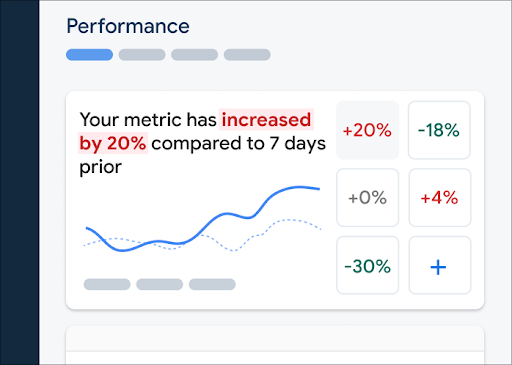
Wenn Sie sehen möchten, wie sich Ihre wichtigsten Messwerte entwickeln, fügen Sie sie dem Messwertboard oben im Performance-Dashboard hinzu. Sie können Regressionen schnell erkennen, indem Sie Änderungen von Woche zu Woche ansehen, oder prüfen, ob aktuelle Änderungen in Ihrem Code die Leistung verbessern.
 Firebase Performance Monitoring-Dashboard" />
So fügen Sie dem Messwertboard einen Messwert hinzu:
- Rufen Sie in der Firebase Konsole das Performance Dashboard auf.
- Klicken Sie auf eine leere Messwertkarte und wählen Sie dann einen vorhandenen Messwert aus, der dem Board hinzugefügt werden soll.
- Klicken Sie auf einer ausgefüllten Messwertkarte auf , um weitere Optionen aufzurufen, z. B. zum Ersetzen oder Entfernen eines Messwerts.
Das Messwertboard zeigt erhobene Messwertdaten im Zeitverlauf an, sowohl in grafischer Form als auch als numerische prozentuale Änderung.
Weitere Informationen zur Verwendung des Dashboards.
Traces und die zugehörigen Daten ansehen
Rufen Sie in der Firebase Konsole das Performance Dashboard auf, scrollen Sie nach unten zur Tracetabelle und klicken Sie dann auf den entsprechenden Untertab, um Ihre Traces anzusehen. Die Tabelle enthält einige Top-Messwerte für jeden Trace. Sie können die Liste auch nach der prozentualen Änderung für einen bestimmten Messwert sortieren.
Performance Monitoring bietet in der Firebase Konsole eine Seite zur Fehlerbehebung, auf der Messwert Änderungen hervorgehoben werden. So können Sie Leistungsprobleme schnell beheben und die Auswirkungen auf Ihre Apps und Nutzer minimieren. Sie können die Seite zur Fehlerbehebung verwenden, wenn Sie von potenziellen Leistungsproblemen erfahren, z. B. in den folgenden Szenarien:
- Sie wählen im Dashboard relevante Messwerte aus und stellen eine große Abweichung fest.
- In der Tracetabelle sortieren Sie die Daten so, dass die größten Abweichungen oben angezeigt werden, und sehen eine erhebliche prozentuale Änderung.
- Sie erhalten eine E-Mail-Benachrichtigung über ein Leistungsproblem.
Sie haben folgende Möglichkeiten, um auf die Seite zur Fehlerbehebung zuzugreifen:
- Klicken Sie im Messwert-Dashboard auf die Schaltfläche Messwertdetails ansehen.
- Wählen Sie auf einer beliebigen Messwertkarte
=> Details ansehen aus. Auf der Seite zur Fehlerbehebung werden Informationen zum ausgewählten Messwert angezeigt. - Klicken Sie in der Tracetabelle auf einen Tracenamen oder einen beliebigen Messwert in der Zeile, die diesem Trace zugeordnet ist.
- Klicken Sie in einer E-Mail-Benachrichtigung auf Jetzt untersuchen.
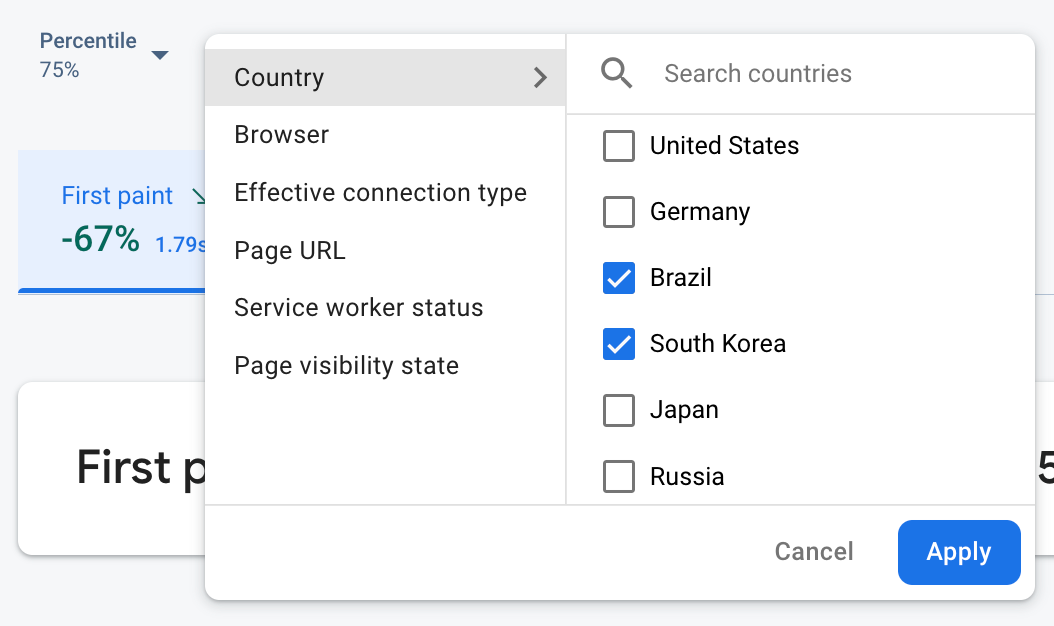
Wenn Sie in der Tracetabelle auf einen Tracenamen klicken, können Sie Messwerte von
Interesse aufschlüsseln. Klicken Sie auf die Schaltfläche
 Firebase Performance Monitoring-Daten werden nach Attribut gefiltert" />
- Filtern Sie nach Seiten-URL , um Daten für eine bestimmte Seite Ihrer Website anzusehen.
- Filtern Sie nach Effektiver Verbindungstyp , um zu erfahren, wie sich eine 3G-Verbindung auf Ihre App auswirkt.
- Filtern Sie nach Land , um sicherzustellen, dass der Datenbankstandort keine Auswirkungen auf eine bestimmte Region hat.
Weitere Informationen zum Ansehen von Daten für Ihre Traces.
Nächste Schritte
Weitere Informationen zur Verwendung von Attributen zum Analysieren von Leistungsdaten
Weitere Informationen zum Verfolgen von Leistungsproblemen in der Firebase Konsole.
Benachrichtigungen einrichten für Netzwerkanfragen, die die Leistung Ihrer App beeinträchtigen. Sie können beispielsweise eine E-Mail-Benachrichtigung für Ihr Team konfigurieren, wenn die Antwortzeit für ein bestimmtes URL-Muster einen von Ihnen festgelegten Schwellenwert überschreitet.