

Performance Monitoring 會使用追蹤記錄,收集應用程式中受監控程序的資料。追蹤記錄是一份報表,內含應用程式中兩個時間點之間擷取的資料。
如果是 Apple 和 Android 應用程式,Performance Monitoring 會自動收集與應用程式生命週期相關的多個追蹤記錄。這些追蹤記錄就像計時器,會測量程序執行的時間 (「持續時間」)。
應用程式啟動追蹤記錄:這項追蹤記錄會測量從使用者開啟應用程式到應用程式回應操作所需要的時間
應用程式在前景追蹤:這項追蹤記錄會評估應用程式在前景執行且可供使用者使用的時間
應用程式在背景執行的追蹤記錄:這項追蹤記錄會測量應用程式在背景執行的時間
由於這些追蹤記錄只會收集「duration」指標,因此有時稱為「Duration traces」。
您可以在追蹤記錄表格的「Custom traces」子分頁中查看這些追蹤記錄的資料,該表格位於「Performance」資訊主頁底部 (請參閱本頁後續章節,進一步瞭解如何使用控制台)。
各項追蹤記錄的定義
Performance Monitoring 會使用應用程式中的方法呼叫和通知,判斷各類追蹤記錄的開始和停止時間。這些追蹤記錄就像計時器,會測量程序執行的時間。
應用程式啟動追蹤
這項追蹤記錄會測量從使用者開啟應用程式到應用程式回應操作所需要的時間。在控制台中,追蹤記錄的名稱為 _app_start。這項追蹤記錄收集的指標是「duration」。
應用程式將第一個
Object載入記憶體時開始。應用程式收到
UIApplicationDidBecomeActiveNotification通知後,會在第一個成功執行的迴圈後停止。
前景應用程式追蹤
這項追蹤記錄會測量應用程式在前景執行,且可供使用者使用的時間。在控制台中,追蹤記錄的名稱為 _app_in_foreground。這項追蹤記錄收集的指標是「duration」。
應用程式收到
UIApplicationDidBecomeActiveNotification通知時開始。收到
UIApplicationWillResignActiveNotification通知時停止。
應用程式在背景執行的追蹤記錄
這項追蹤記錄會測量應用程式在背景執行的時間。在控制台中,追蹤記錄的名稱為 _app_in_background。這個追蹤記錄的報表指標是「duration」。
應用程式收到
UIApplicationWillResignActiveNotification通知時開始。收到
UIApplicationDidBecomeActiveNotification通知時停止。
這些追蹤記錄收集的指標
這些追蹤記錄是現成追蹤記錄,因此您無法在其中新增自訂指標或自訂屬性。
所有這些追蹤記錄都像計時器,因為它們會測量受監控程序執行所需的時間。這項收集指標的名稱為「duration」。
追蹤、查看及篩選成效資料
如要查看即時成效資料,請確認應用程式使用的 Performance Monitoring SDK 版本與即時資料處理功能相容。進一步瞭解即時成效資料。
在資訊主頁中追蹤重要指標
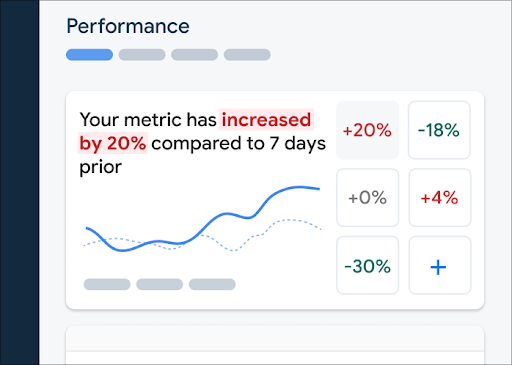
如要瞭解主要指標的趨勢,請將這些指標新增至「成效」資訊主頁頂端的指標面板。您可以查看每週變化,快速找出迴歸問題,或確認最近的程式碼變更是否能提升效能。
 Firebase Performance Monitoring 資訊主頁」/>
如要在指標面板中新增指標,請按照下列步驟操作:
- 前往 Firebase 控制台的「Performance」(效能) 資訊主頁。
- 按一下空白指標資訊卡,然後選取要新增至面板的現有指標。
- 按一下已填入資料的指標資訊卡上的 ,即可查看更多選項,例如取代或移除指標。
指標面板會以圖表和數值百分比變化的形式,顯示一段時間內收集的指標資料。
進一步瞭解如何使用資訊主頁。
查看追蹤記錄和相關資料
如要查看追蹤記錄,請前往 Firebase 控制台的「Performance」(效能) 資訊主頁,向下捲動至追蹤記錄表格,然後按一下適當的子分頁。表格會顯示每個追蹤記錄的一些重要指標,您甚至可以依特定指標的百分比變化排序清單。
Performance Monitoring 在 Firebase 控制台中提供疑難排解頁面,醒目顯示指標變化,方便您快速解決效能問題,並盡可能降低對應用程式和使用者的影響。當您發現潛在的效能問題時,可以使用疑難排解頁面,例如在下列情況:
- 您在資訊主頁上選取相關指標,發現有很大的差異。
- 在追蹤記錄表中,您將資料排序,在頂端顯示最大差異,並看到顯著的百分比變化。
- 您收到電子郵件快訊,通知您有效能問題。
您可以透過下列方式存取疑難排解頁面:
- 在指標資訊主頁上,按一下「查看指標詳細資料」按鈕。
- 在任一指標資訊卡上,依序選取「 => 查看詳細資料」
。疑難排解頁面會顯示所選指標的相關資訊。 - 在追蹤記錄表格中,按一下追蹤記錄名稱,或與該追蹤記錄相關聯的資料列中的任何指標值。
- 在電子郵件快訊中,按一下「立即調查」。
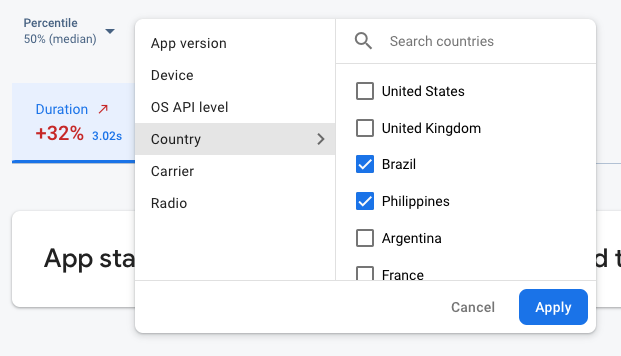
在追蹤記錄表格中點選追蹤記錄名稱,即可深入查看感興趣的指標。按一下
 Firebase Performance Monitoring data being filtered by attribute" />
- 依「應用程式版本」篩選,查看過往版本或最新版本的資料
- 依「裝置」篩選,瞭解舊款裝置如何處理應用程式
- 依「國家/地區」篩選,確保資料庫位置不會影響特定區域
進一步瞭解如何查看追蹤記錄資料。
後續步驟
進一步瞭解如何使用屬性查看成效資料。
進一步瞭解如何在 Firebase 控制台追蹤效能問題。
設定快訊,在程式碼變更導致應用程式效能降低時通知您。舉例來說,您可以設定電子郵件快訊,在應用程式開始時間超過設定的門檻時通知團隊。
- 查看使用者工作階段的詳細報表,在時間軸中查看特定追蹤記錄,以及在同一工作階段中收集的其他追蹤記錄。