

如要查看即時成效資料,請確認應用程式使用的 Performance Monitoring SDK 版本與即時資料處理功能相容。進一步瞭解即時成效資料。
在資訊主頁中追蹤重要指標
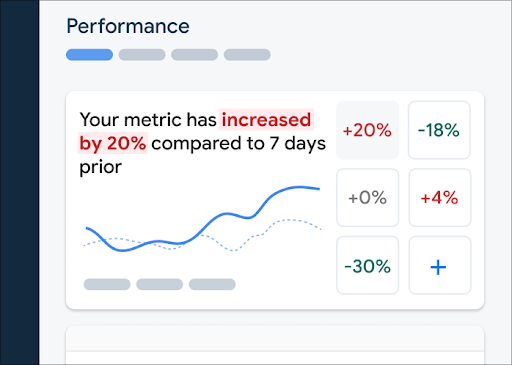
如要瞭解主要指標的趨勢,請將這些指標新增至「成效」資訊主頁頂端的指標面板。您可以查看每週變化,快速找出迴歸問題,或確認最近的程式碼變更是否能提升效能。
 Firebase Performance Monitoring 資訊主頁」/>
以下列舉幾個可追蹤的趨勢:
- 首次輸入延遲時間縮短,因為您變更了應用程式載入特定 JavaScript 檔案的時間
- 改用 CDN 載入素材資源後,首次顯示內容所需時間減少
- 自從您開始使用縮圖後,網路要求的回應酬載大小有所下降
- 生態系統服務中斷期間,第三方 API 呼叫的網路回應時間增加
Firebase 專案的每位成員都可以設定自己的指標面板。您可以追蹤對您而言重要的指標,而其他專案成員則可以在自己的面板上追蹤完全不同的重要指標組合。
如要在指標面板中新增指標,請按照下列步驟操作:
- 前往 Firebase 控制台的「Performance」(效能) 資訊主頁。
- 按一下空白指標資訊卡,然後選取要新增至面板的現有指標。
- 按一下已填入資料的指標資訊卡上的 ,即可查看更多選項,例如取代或移除指標。
指標面板會以圖表和數值百分比變化的形式,顯示一段時間內收集的指標資料。
- 每張指標資訊卡都會顯示指標值在所選日期範圍內的百分比變化,以及指標最近收集到的值。指標面板頂端的陳述式是百分比變化的解讀。
- 根據預設,指標面板會顯示指標的第 75 個百分位數值,與 Core Web Vitals 一致。如要查看不同使用者區隔的應用程式體驗,請在資訊主頁頁面頂端的下拉式選單中選取其他百分位數。
紅色、綠色和灰色代表什麼意思?
大多數指標都有理想的趨勢方向,因此指標面板會使用顏色來解讀指標資料的趨勢方向是好是壞。
舉例來說,假設您要追蹤網頁的首次輸入延遲時間 (這個值應該很小)。如果這個值增加,指標面板會以紅色顯示指標的百分比變化,提醒您可能發生問題。不過,如果值減少或不變,指標面板會分別以綠色或灰色顯示百分比。
如果指標沒有明顯的趨勢方向,例如網路要求的回應酬載大小,則指標面板一律會以灰色顯示指標的百分比變化,無論資料趨勢為何。
實線和虛線代表什麼意思?
-
深藍色實線:指標值隨時間的變化
-
淺藍色虛線:指標在過去特定時間的值
舉例來說,如果您選擇顯示過去 7 天的圖表,並將滑鼠游標懸停在 8 月 30 日上, 淺藍色虛線就會顯示 8 月 23 日的指標值。
查看追蹤記錄和相關資料
您可以在追蹤記錄表格中查看應用程式的所有追蹤記錄,該表格位於「Performance」(效能) 資訊主頁底部。表格會將每種類型的追蹤記錄分組到適當的子分頁中。舉例來說,所有網路要求追蹤記錄都會列在「Network requests」(網路要求) 子分頁下方。
追蹤記錄表格會顯示每筆追蹤記錄的部分重要指標值,以及各指標值的百分比變化。這些值的計算依據,是「Dashboard」(資訊主頁) 分頁頂端設定的百分位數和日期範圍。例如:
- 如果選取 75% 的百分位數和 最近 7 天的日期範圍,則指標的值會是最近一天收集到的資料的第 75 個百分位數,而百分比變化會是自 7 天前的變化。
- 如果將日期範圍變更為「Last 24 hours」(過去 24 小時),指標值會是最近一小時收集到的資料中位數,而百分比變化則會是過去 24 小時內的變化。
您可以依指標值或特定指標的變化百分比,排序各子分頁中的追蹤記錄清單。這有助於快速找出應用程式中的潛在問題。
如要查看特定追蹤記錄的「所有」指標和資料,請在追蹤記錄表格中按一下追蹤記錄名稱。本頁後續章節將提供更多詳細資訊。
查看特定追蹤記錄的更多資料
Performance Monitoring 在 Firebase 控制台中提供疑難排解頁面,醒目顯示指標變化,方便您快速解決效能問題,並盡可能降低對應用程式和使用者的影響。當您發現潛在的效能問題時,可以使用疑難排解頁面,例如在下列情況:
- 您在資訊主頁上選取相關指標,發現有很大的差異。
- 在追蹤記錄表中,您將資料排序,在頂端顯示最大差異,並看到顯著的百分比變化。
- 您收到電子郵件快訊,通知您有效能問題。
您可以透過下列方式存取疑難排解頁面:
- 在指標資訊主頁上,按一下「查看指標詳細資料」按鈕。
- 在任一指標資訊卡上,依序選取「 => 查看詳細資料」
。疑難排解頁面會顯示所選指標的相關資訊。 - 在追蹤記錄表格中,按一下追蹤記錄名稱,或與該追蹤記錄相關聯的資料列中的任何指標值。
- 在電子郵件快訊中,按一下「立即調查」。
在追蹤記錄表格中點選追蹤記錄名稱,即可深入查看感興趣的指標。按一下
 Firebase Performance Monitoring data being filtered by attribute" />
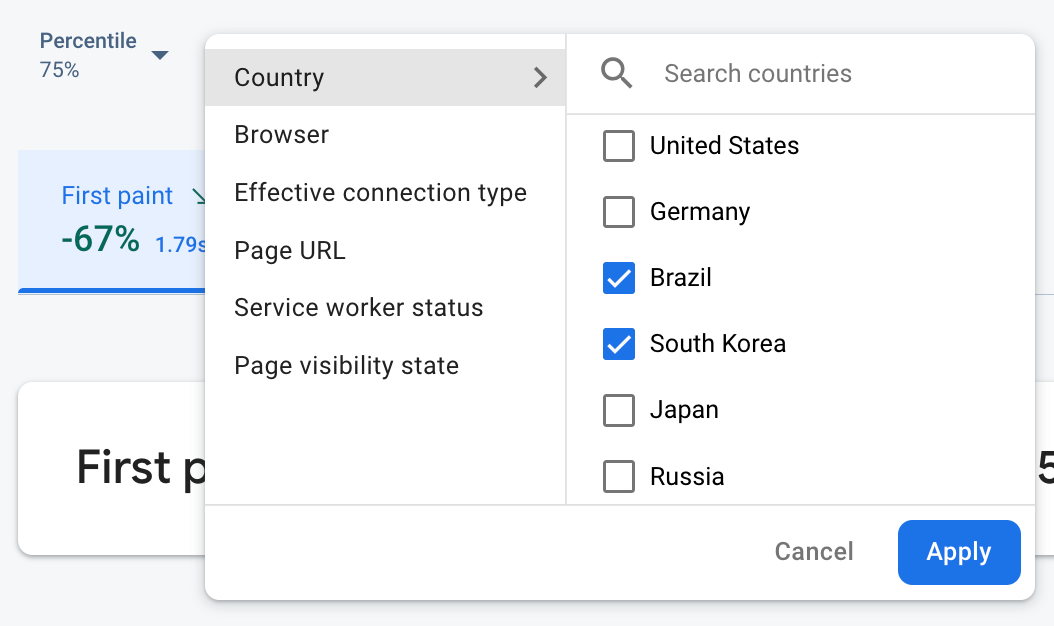
- 依「網頁網址」篩選,查看網站特定網頁的資料
- 依「有效連線類型」篩選,瞭解 3G 連線對應用程式的影響
- 依「國家/地區」篩選,確保資料庫位置不會影響特定區域
查看追蹤記錄收集到的所有指標
點選追蹤記錄後,即可深入查看感興趣的指標:
- 網路要求追蹤記錄:可用的指標分頁為「回應時間」和「回應酬載大小」。
- 自訂程式碼追蹤記錄:「Duration」(持續時間) 指標分頁一律可用 (這類追蹤記錄的預設指標)。如果您在自訂程式碼追蹤記錄中新增了任何自訂指標,系統也會顯示這些指標分頁。
- 載入網頁追蹤記錄:可用的指標分頁包括「畫面首次顯示所需時間」、「First Contentful Paint」、「Interaction to Next Paint」和 DOM 相關事件。
 Firebase Performance Monitoring 分布圖」/>
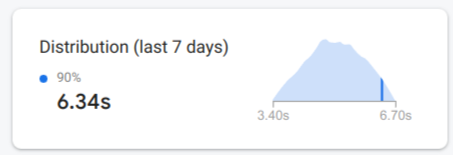
指標分頁下方會顯示所選指標的成效摘要。 包括以一句話概述指標在一段時間內的趨勢,以及一張圖表,以視覺化方式呈現所選日期範圍內的資料分布情形。
查看資料的深入資訊
您可以依屬性篩選及區隔資料,也可以點選查看應用程式使用工作階段中的資料。
舉例來說,如要瞭解近期網路回應時間緩慢的原因,以及某個國家/地區是否會影響效能,請按照下列步驟操作:
- 在屬性下拉式選單中選取「國家/地區」。
- 在表格中,依最新值排序,查看對網路回應時間影響最大的國家/地區。
- 選取最新值最大的國家/地區,在圖表上繪製。接著,將游標懸停在圖表的時間軸上,即可瞭解這些國家/地區的網路回應時間何時變慢。
- 如要進一步調查特定國家/地區網路回應時間問題的根本原因,請為這些國家/地區新增篩選器,並繼續調查其他屬性 (例如無線電類型和裝置)。