

Performance Monitoring ใช้การติดตามเพื่อรวบรวมข้อมูลเกี่ยวกับกระบวนการที่ตรวจสอบในแอป การติดตามคือรายงานที่มีข้อมูลที่บันทึกระหว่าง 2 จุดในเวลา ในแอป
สำหรับแอป Apple และ Android Performance Monitoring จะวัดประสิทธิภาพการแสดงผลของหน้าจอต่างๆ ในแอปพลิเคชันโดยอัตโนมัติ Performance Monitoring จะสร้างการติดตามการแสดงผลหน้าจอสำหรับทุกหน้าจอในแอปพลิเคชัน การติดตามเหล่านี้ จะรวบรวมและวัดเมตริกต่อไปนี้
การแสดงผลช้า - วัดเปอร์เซ็นต์ของอินสแตนซ์หน้าจอที่ใช้เวลาในการแสดงผลนานกว่า 16 มิลลิวินาที
เฟรมค้าง - วัดเปอร์เซ็นต์ของอินสแตนซ์หน้าจอ ที่ใช้เวลาในการแสดงผลนานกว่า 700 มิลลิวินาที
เฟรมที่ช้าหรือหยุดนิ่งในแอปพลิเคชันอาจส่งผลให้ประสิทธิภาพของอุปกรณ์ต่ำ หรือที่เรียกว่า "กระตุก" หรือ "หน่วง" การบันทึกเมตริกเฟรมที่หยุดนิ่งและการแสดงผลช้าจะช่วยให้คุณระบุหน้าจอที่มีประสิทธิภาพต่ำได้ ซึ่งจะช่วยให้คุณปรับปรุงประสิทธิภาพการแสดงผลของแอปพลิเคชันได้
คุณดูข้อมูลสำหรับการติดตามการแสดงผลของหน้าจอได้ในแท็บการแสดงผลของหน้าจอของ ตารางการติดตาม ตารางการติดตามจะอยู่ที่ด้านล่างของหน้าประสิทธิภาพ ของFirebase Console ดูข้อมูลเพิ่มเติมได้ที่ติดตาม ดู และ กรองข้อมูลประสิทธิภาพ
เมตริกที่รวบรวมโดยการติดตามการแสดงผลของหน้าจอ
การติดตามเหล่านี้เป็นการติดตามที่พร้อมใช้งานทันที คุณจึงเพิ่มเมตริกที่กำหนดเองหรือ แอตทริบิวต์ที่กำหนดเองลงในการติดตามไม่ได้
เฟรมที่มีการแสดงผลช้าและเฟรมที่ค้างจะคำนวณโดยใช้อัตราการรีเฟรชของอุปกรณ์ที่สมมติไว้ที่ 60Hz หากอัตราการรีเฟรชของอุปกรณ์ต่ำกว่า 60Hz แต่ละเฟรม จะมีเวลาในการแสดงผลช้าลงเนื่องจากมีการแสดงผลเฟรมน้อยลงต่อวินาที เวลาในการแสดงผลที่ช้าลงอาจทำให้มีการรายงานเฟรมที่ช้าหรือหยุดนิ่งมากขึ้น เนื่องจากเฟรมจำนวนมากขึ้นจะแสดงผลช้าลงหรือหยุดนิ่ง อย่างไรก็ตาม หากอัตราการรีเฟรชของอุปกรณ์สูงกว่า 60Hz แต่ละเฟรมจะมีเวลาในการแสดงผลที่เร็วขึ้น ซึ่งอาจทำให้มีการรายงานเฟรมที่ช้าหรือหยุดนิ่งน้อยลง นี่คือข้อจำกัดปัจจุบันใน Performance Monitoring SDK
เฟรมการแสดงผลช้า
เมตริกนี้คือเปอร์เซ็นต์ของเซสชันผู้ใช้ที่พบการแสดงผลช้าอย่างเห็นได้ชัด สําหรับหน้าจอที่เฉพาะเจาะจง โดยเฉพาะอย่างยิ่ง เมตริกนี้คือ เปอร์เซ็นต์ของอินสแตนซ์หน้าจอซึ่งมีเฟรมมากกว่า 50% ใช้เวลานานกว่า 16 มิลลิวินาทีเพื่อแสดงผล
เฟรมที่หยุดทำงาน
เมตริกนี้คือเปอร์เซ็นต์ของเซสชันผู้ใช้ที่พบเฟรมหยุดนิ่งในปริมาณที่สังเกตเห็นได้ สำหรับหน้าจอที่เฉพาะเจาะจง โดยเฉพาะอย่างยิ่ง เมตริกนี้คือ เปอร์เซ็นต์ของอินสแตนซ์หน้าจอที่เฟรมมากกว่า 0.1% ใช้เวลานานกว่า 700 มิลลิวินาทีในการแสดงผล
ระบบสร้างการติดตามการแสดงผลของหน้าจอได้อย่างไร
เริ่มสำหรับ UIViewController ทุกรายการใน keyWindow เมื่อแอปเรียกใช้
viewDidAppear:หยุดเมื่อแอปเรียกใช้
viewDidDisappear:
โปรดทราบว่าการติดตามการแสดงผลของหน้าจอจะไม่บันทึกตัวควบคุมมุมมองคอนเทนเนอร์ Canonical
ติดตาม ดู และกรองข้อมูลประสิทธิภาพ
หากต้องการดูข้อมูลประสิทธิภาพแบบเรียลไทม์ โปรดตรวจสอบว่าแอปใช้ SDK การตรวจสอบประสิทธิภาพเวอร์ชันที่เข้ากันได้กับการประมวลผลข้อมูลแบบเรียลไทม์ ดูข้อมูลเพิ่มเติมเกี่ยวกับข้อมูลประสิทธิภาพแบบเรียลไทม์
ติดตามเมตริกหลักในแดชบอร์ด
หากต้องการดูแนวโน้มของเมตริกหลัก ให้เพิ่มเมตริกเหล่านั้นลงในบอร์ดเมตริกที่ด้านบนของแดชบอร์ดประสิทธิภาพ คุณสามารถระบุการถดถอยได้อย่างรวดเร็วโดยดูการเปลี่ยนแปลงแบบสัปดาห์ต่อสัปดาห์ หรือยืนยันว่าการเปลี่ยนแปลงล่าสุดในโค้ดช่วยปรับปรุงประสิทธิภาพ
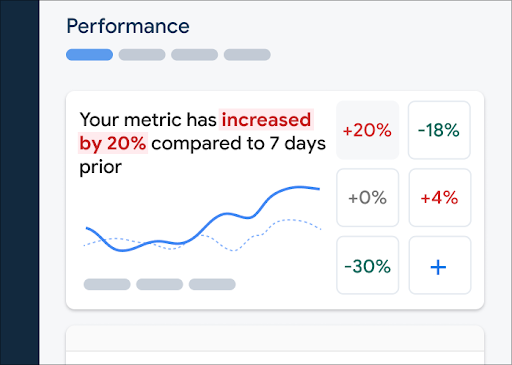 แดชบอร์ด Firebase Performance Monitoring" />
หากต้องการเพิ่มเมตริกลงในบอร์ดเมตริก ให้ทำตามขั้นตอนต่อไปนี้
- ไปที่แดชบอร์ดประสิทธิภาพในคอนโซลFirebase
- คลิกการ์ดเมตริกที่ว่างเปล่า แล้วเลือกเมตริกที่มีอยู่เพื่อเพิ่มลงในบอร์ด
- คลิก ในการ์ดเมตริกที่มีข้อมูลเพื่อดูตัวเลือกเพิ่มเติม เช่น เพื่อแทนที่หรือนำเมตริกออก
บอร์ดเมตริกจะแสดงข้อมูลเมตริกที่รวบรวมไว้ตามช่วงเวลา ทั้งในรูปแบบกราฟและ การเปลี่ยนแปลงเป็นเปอร์เซ็นต์เชิงตัวเลข
ดูข้อมูลเพิ่มเติมเกี่ยวกับการใช้แดชบอร์ด
ดูประสิทธิภาพของหน้าจอบนคอนโซล
หากต้องการดูการติดตาม ให้ไปที่แดชบอร์ดประสิทธิภาพ ในคอนโซล Firebase เลื่อนลงไปที่ตารางการติดตาม แล้วคลิกแท็บย่อยที่เหมาะสม ตารางจะแสดงเมตริกยอดนิยมบางรายการสําหรับการติดตามแต่ละรายการ และคุณยังจัดเรียงรายการตาม การเปลี่ยนแปลงเปอร์เซ็นต์สําหรับเมตริกที่เฉพาะเจาะจงได้ด้วย
Performance Monitoring มีหน้าการแก้ปัญหาในคอนโซล Firebase ที่ไฮไลต์การเปลี่ยนแปลงเมตริก ซึ่งช่วยให้คุณจัดการและลดผลกระทบของปัญหาด้านประสิทธิภาพต่อแอปและผู้ใช้ได้อย่างรวดเร็ว คุณใช้หน้าการแก้ปัญหาได้เมื่อทราบถึงปัญหาด้านประสิทธิภาพที่อาจเกิดขึ้น เช่น ในสถานการณ์ต่อไปนี้
- คุณเลือกเมตริกที่เกี่ยวข้องในแดชบอร์ดและสังเกตเห็นความแตกต่างอย่างมาก
- ในตารางการติดตาม คุณจะจัดเรียงเพื่อแสดงเดลต้าที่ใหญ่ที่สุดที่ด้านบน และเห็นการเปลี่ยนแปลงเป็นเปอร์เซ็นต์ที่สำคัญ
- คุณได้รับการแจ้งเตือนทางอีเมลเกี่ยวกับปัญหาด้านประสิทธิภาพ
คุณเข้าถึงหน้าการแก้ปัญหาได้ด้วยวิธีต่อไปนี้
- ในแดชบอร์ดเมตริก ให้คลิกปุ่มดูรายละเอียดเมตริก
- ในการ์ดเมตริกใดก็ได้ ให้เลือก
=> ดูรายละเอียด หน้าการแก้ปัญหาจะแสดงข้อมูลเกี่ยวกับเมตริกที่คุณเลือก - ในตารางการติดตาม ให้คลิกชื่อการติดตามหรือค่าเมตริกใดก็ได้ในแถวที่เชื่อมโยงกับการติดตามนั้น
- ในการแจ้งเตือนทางอีเมล ให้คลิกตรวจสอบเลย
เมื่อคลิกชื่อการติดตามในตารางการติดตาม คุณจะเจาะลึกเมตริกที่สนใจได้ คลิกปุ่ม
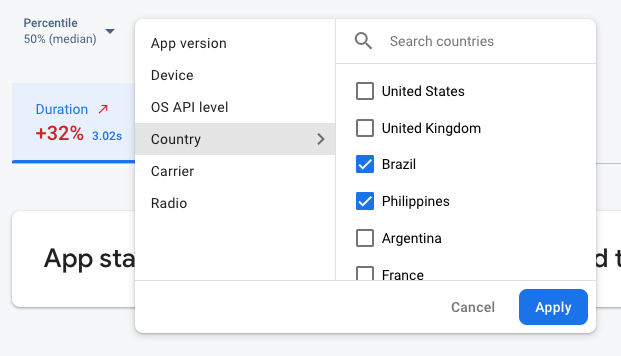 ข้อมูล Firebase Performance Monitoring ที่กรองตามแอตทริบิวต์" />
- กรองตามเวอร์ชันแอปเพื่อดูข้อมูลเกี่ยวกับรุ่นที่ผ่านมาหรือรุ่นล่าสุด
- กรองตามอุปกรณ์เพื่อดูว่าอุปกรณ์รุ่นเก่าจัดการแอปของคุณอย่างไร
- กรองตามประเทศเพื่อให้แน่ใจว่าตำแหน่งฐานข้อมูลของคุณจะไม่ส่งผลกระทบต่อภูมิภาคใดภูมิภาคหนึ่ง
ดูข้อมูลเพิ่มเติมเกี่ยวกับ การดูข้อมูลสำหรับ การติดตาม
ขั้นตอนถัดไป
ดูข้อมูลเพิ่มเติมเกี่ยวกับการใช้แอตทริบิวต์เพื่อตรวจสอบข้อมูลประสิทธิภาพ
ดูข้อมูลเพิ่มเติมเกี่ยวกับวิธี ติดตามปัญหาด้านประสิทธิภาพใน Firebase Console