

| 選取範本類型: | 用戶端範本 伺服器範本 |
您可以將用戶端範本中的 Remote Config 參數和值,提供給任何實作 Remote Config Firebase 用戶端 SDK 的應用程式執行個體,包括 Apple、Android、Web、Flutter、Unity 和 C++ 應用程式。
使用 Firebase 控制台或Remote Config後端 API 時,您需要定義一或多個參數 (鍵/值組合),並為這些參數提供應用程式內預設值。您可以定義參數值,覆寫應用程式內預設值。參數鍵和參數值都是字串,但在應用程式中使用這些值時,參數值可以轉換為其他資料類型。
您可以使用 Firebase 控制台、Admin SDK 或 Remote Config REST API,為參數建立新的預設值,以及用於指定應用程式執行個體群組的條件值。每次在 Firebase 控制台中更新設定時,Firebase 都會建立並發布新版 Remote Config 範本。系統會儲存先前的版本,方便您視需要擷取或復原。您可以在 Firebase 控制台、Firebase Admin SDK 和 REST API 中執行這些作業,詳情請參閱「管理 Remote Config 範本版本」。
本指南說明參數、條件、規則、條件值,以及 Remote Config 後端和應用程式中各種參數值的優先順序。此外,也詳細說明用於建立條件的規則類型。
條件、規則和條件值
條件可用來指定一組應用程式執行個體。條件由一或多項規則組成,所有規則都必須評估為 true,條件才會在特定應用程式執行個體中評估為 true。如果規則的值未定義 (例如沒有可用值),則該規則會評估為 false。
舉例來說,定義應用程式啟動頁面的參數,可使用 if device_os = Android 規則,根據 OS 類型顯示不同的圖片:

或者,您也可以使用時間條件,控制應用程式顯示特殊促銷項目的時間。
一個參數可以有多個使用不同條件的條件值,且參數可以在專案內共用條件。在 Firebase 控制台中,依序前往「DevOps & Engagement」>「遠端設定」>「參數」頁面,查看各參數條件值的擷取百分比。這項指標代表過去 24 小時內,收到各個值的要求百分比。
使用 Firebase 控制台新增、編輯、重新排序或刪除條件
您可以在 Firebase 控制台中建立、編輯、重新排序及刪除指定條件。專案中的參數會共用條件。以下說明如何管理條件:
- 在 Firebase 控制台中,依序前往「DevOps & Engagement」 >「遠端設定」 >「Conditions」頁面 (或在「Parameters」頁面中選取「Manage conditions」)。
- 新增條件:按一下「Add condition」(新增條件) (或「Create your first condition」(建立第一個條件)),輸入定義指定目標的名稱,然後選取一或多個指定規則。
- 編輯條件:按一下條件名稱或編輯圖示,視需要修改規則,然後按一下「儲存」。
- 變更條件優先順序:在「Conditions」(條件) 頁面上,拖曳條件的抓取控點即可重新排序。清單中較高的條件優先於較低的條件。
- 刪除條件:按一下要移除的條件旁的刪除圖示。如果條件由任何參數參照,移除條件也會一併移除相關聯的條件值。
儲存條件變更後,請使用「Publish changes」(發布變更) 發布範本。
IPv6 限制與 IP 存取控管
搭配使用 IP 型存取政策時,Remote Config 對 IPv6 的支援有限。如果貴組織限制存取特定公開 IP 範圍,透過 IPv6 網路連線可能會導致下列問題:
- 控制台存取權:您可能無法使用 Firebase 控制台中的特定 Remote Config 功能,例如載入資料或設定指定目標。
- 用戶端存取權:用戶端應用程式可能會發生 PERMISSION_DENIED 錯誤。
為避免發生這些問題,請將網路設為使用 IPv4,或將必要的 Firebase IP 範圍加入貴組織的許可清單。
參數值優先順序
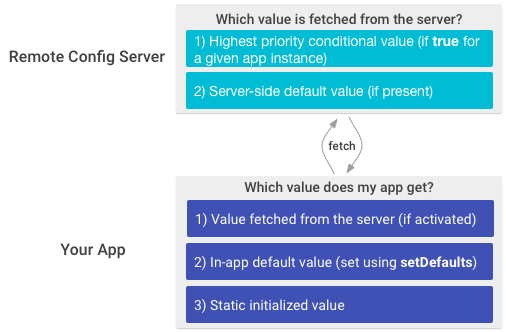
一個參數可能有多個相關聯的條件值。下列規則會決定從 Remote Config 範本擷取的值,以及在特定時間點用於特定應用程式例項的值:
首先,系統會針對特定用戶端要求中評估為
true的任何條件,套用條件值。如果多個條件的評估結果為true,系統會優先採用 Firebase 控制台使用者介面中顯示的最上方條件,並在應用程式從後端擷取值時,提供與該條件相關聯的條件值。在「Conditions」(條件) 頁面中拖曳條件,即可變更條件的優先順序。如果沒有任何條件式值的條件評估結果為
true,則應用程式從後端擷取值時,會提供 Remote Config 的預設值。如果後端沒有參數,或預設值設為「Use in-app default」(使用應用程式內預設值),則應用程式擷取值時,不會提供該參數的值。
在應用程式中,get 方法會根據下列優先順序清單傳回參數值
- 如果值是從後端擷取並啟用,應用程式會使用擷取的值。啟用的參數值會保留。
如果未從後端擷取任何值,或從 Remote Config 後端擷取的值尚未啟用,應用程式會使用應用程式內預設值。
如要進一步瞭解如何取得及設定預設值,請參閱「下載 Remote Config 範本預設值」。
如果未設定應用程式內預設值,應用程式會使用靜態類型值 (例如
int的0和boolean的false)。
下圖摘要說明 Remote Config 後端和應用程式中參數值的優先順序:
參數值資料類型
Remote Config 可讓您為每個參數選取資料類型,並在範本更新前,根據該類型驗證所有 Remote Config 值。資料類型會儲存並在 getRemoteConfig 要求中傳回。
支援的資料類型如下:
StringBooleanNumberJSON
在 Firebase 控制台 UI 中,您可以從參數索引鍵旁的下拉式選單中選取資料類型。在 REST API 中,可以使用參數物件中的 value_type 欄位設定類型。
參數群組
Remote Config 可將參數分組,讓使用者介面更井然有序,並提升可用性。
舉例來說,假設您在推出新的登入功能時,需要啟用或停用三種不同的驗證類型。使用 Remote Config,您可以建立三個參數來啟用所需類型,然後將這些參數整理到名為「New login」的群組中,不必新增前置字元或特殊排序。
您可以使用 Firebase 控制台或 Remote Config REST API 建立參數群組。您建立的每個參數群組在 Remote Config 範本中都有不重複的名稱。建立參數群組時,請注意下列事項:
- 參數一次只能加入一個群組,且參數鍵在所有參數中仍須不重複。
- 參數群組名稱長度上限為 256 個半形字元。
- 如果您同時使用 REST API 和 Firebase 控制台,請務必更新所有 REST API 邏輯,以便在發布時處理參數群組。
使用 Firebase 控制台建立或修改參數群組
您可以在 Firebase 控制台中將參數分組。建立或修改群組的方法如下:
- 在 Firebase 控制台中,依序前往「DevOps & Engagement」 >「遠端設定」 >「Parameters」(參數) 頁面。
- 選取「管理群組」。
- 勾選要新增的參數,然後選取「Move to group」(移至群組)。
- 選取現有群組,或輸入名稱和說明,然後選取「Create new group」(建立新群組),建立新群組。儲存群組後,您可以使用「Publish changes」(發布變更) 按鈕發布群組。
透過程式建立群組
Remote Config REST API 提供自動建立及發布參數群組的方法。假設您熟悉 REST,且已設定授權 API 要求,則可執行下列步驟,以程式輔助方式管理群組:
- 擷取目前的範本。
- 新增 JSON 物件來代表參數群組。
- 使用 HTTP PUT 要求發布參數群組。
parameterGroups 物件包含群組索引鍵,以及巢狀說明和分組參數清單。請注意,每個群組金鑰都必須在全域範圍內不重複。
舉例來說,以下是範本修訂版本的摘錄,其中新增了參數群組「new menu」,並包含一個參數 pumpkin_spice_season:
{
  "parameters": {},
  "version": {
    "versionNumber": "1",

    …

  },
  "parameterGroups": {
    "new menu": {
      "description": "New Menu",
      "parameters": {
        "pumpkin_spice_season": {
          "defaultValue": {
            "value": "true"
          },
          "description": "Whether it's pumpkin spice season."
        }
      }
    }
  }
}
自訂信號條件
自訂信號條件值可用來比對您在應用程式中定義及傳送的任意信號,以及您在 Remote Config 中根據信號建立的條件。這可讓您量身打造應用程式或用戶端體驗。
自訂信號條件適用於下列用戶端環境:
- iOS:11.8.0 以上版本
- Android:22.1.0 以上版本 (Firebase BoM 33.8.0 以上版本)
- 網頁:v11.2.0 以上版本
- Flutter:Flutter BoM 3.6.0 以上版本
舉例來說,假設您正在開發票務應用程式,並想在主畫面顯示橫幅。您可以使用用戶端自訂信號條件,根據使用者的位置和興趣,提供個人化橫幅。您可以採取以下做法:
- 將
banner_image_url和banner_link新增至 Remote Config 用戶端範本。這些代表橫幅圖片和與這張圖片相關聯的活動頁面。 - 使用
city和preferred_event_category值,從應用程式設定自訂信號。 - 在用戶端專屬的 Remote Config 範本中新增預設值,並根據上一步設定的自訂信號建立條件值。
- 在客戶專屬的 Remote Config 範本中新增預設值,並為定義的每個條件新增條件值。
- 更新應用程式程式碼,設定及使用自訂信號條件。
現在,應用程式從 Remote Config 伺服器擷取這些參數時,可以下載適當的 banner_image_url 和 banner_link。
限制
建立自訂信號條件時,請務必遵守下列限制:
- 自訂信號數量:每個應用程式執行個體最多可建立 100 個自訂信號。如要取消設定自訂信號,請將其值設為空值。
- 自訂信號名稱:每個自訂信號名稱最多可包含 250 個字元。
- 自訂信號值:每個自訂信號值最多可有 500 個字元。使用規則運算式時,上限為 250 個半形字元。
條件規則類型
Firebase 控制台支援下列規則類型。Remote Config REST API 提供同等功能,詳情請參閱條件運算式參考資料。
| 規則類型 | 運算子 | 值 | 注意事項 |
| 應用程式 | == | 從與 Firebase 專案相關聯的應用程式 ID 清單中選取。 | 在 Firebase 中新增應用程式時,您輸入的軟體包 ID 或 Android 套件名稱會定義一項屬性,在 Remote Config 規則中公開為「應用程式 ID」。 這項屬性的使用方式如下:
|
| 應用程式版本 |
字串值: 完全比對、 包含、 不包含、 包含規則運算式 數值: <、<=、=、!=、>、>= |
指定要指定的應用程式版本。 使用這項規則前,您必須先使用應用程式 ID 規則,選取與 Firebase 專案相關聯的 Android/Apple 應用程式。 |
Apple 平台:使用應用程式的 CFBundleShortVersionString。 注意:請確認 Apple 應用程式使用的是 Firebase Apple 平台 SDK 6.24.0 以上版本,因為舊版不會傳送 CFBundleShortVersionString (請參閱版本資訊)。 Android:使用應用程式的 versionName。 注意:數字比較運算子 ( 這項規則的字串比較會區分大小寫。使用「完全符合」、「包含」、「不包含」或「包含規則運算式」運算子時,您可以選取多個值。 使用「包含規則運算式」運算子時,您可以使用 RE2 格式建立規則運算式。規則運算式可以比對全部或部分目標版本字串。您也可以使用 ^ 和 $ 錨定標記,比對目標字串的開頭、結尾或整個字串。 |
| 版本編號 |
字串值: 完全比對、 包含、 不包含、 規則運算式 數值: =、≠、>、≥、<、≤ |
指定要指定的應用程式版本。 使用這項規則前,您必須先使用應用程式 ID 規則,選取與 Firebase 專案相關聯的 Apple 或 Android 應用程式。 |
這個運算子僅適用於 Apple 和 Android 應用程式。這項資訊對應至應用程式的 CFBundleVersion (Apple) 和 versionCode (Android)。這項規則的字串比較會區分大小寫。 使用「完全比對」、「包含」、「不包含」或「包含規則運算式」運算子時,您可以選取多個值。 使用「包含規則運算式」運算子時,您可以使用 RE2 格式建立規則運算式。規則運算式可以比對全部或部分目標版本字串。您也可以使用 ^ 和 $ 錨定標記,比對目標字串的開頭、結尾或整個字串。 |
| 平台 | == | iOS Android 網頁 |
|
| 作業系統 | == |
指定要指定的作業系統。 使用這項規則前,您必須先使用應用程式 ID 規則,選取與 Firebase 專案相關聯的網頁應用程式。 |
如果作業系統及其版本與指定清單中的目標值相符,這項規則會針對特定網頁應用程式執行個體評估為 true。 |
| 瀏覽器 | == |
指定要指定的瀏覽器。 使用這項規則前,您必須先使用應用程式 ID 規則,選取與 Firebase 專案相關聯的網頁應用程式。 |
如果瀏覽器及其版本與指定清單中的目標值相符,這項規則會針對特定網頁應用程式執行個體評估為 true。 |
| 裝置類別 | 是、不是 | 行動裝置 | 這項規則會評估存取網頁應用程式的裝置是行動裝置或非行動裝置 (電腦或主機)。這類規則僅適用於網頁應用程式。 |
| 語言 | 位於 | 選取一或多種語言。 | 如果應用程式執行個體安裝在採用其中一種語言的裝置上,這項規則會針對該應用程式執行個體評估為 true。 |
| 國家/地區 | 位於 | 選取一或多個區域或國家/地區。 | 如果應用程式執行個體位於列出的任何區域或國家/地區,這項規則會評估為 true。系統會根據要求中的裝置 IP 位址,或 Firebase Analytics 判定的國家/地區代碼 (如果 Analytics 資料與 Firebase 共用),判斷裝置國家/地區代碼。 |
| 使用者目標對象 | 包括至少一個 | 從您為專案設定的 Google Analytics 目標對象清單中,選取一或多個目標對象。 | 這項規則需要應用程式 ID 規則,才能選取與 Firebase 專案相關聯的應用程式。
注意:由於許多 Analytics 目標對象是由事件或使用者屬性定義,而這些屬性可能取決於應用程式使用者的動作,因此「目標對象中的使用者」規則可能需要一段時間,才會對特定應用程式執行個體生效。也就是說,即使使用者符合目標對象的條件,但如果 Analytics 在執行 |
| 使用者屬性 |
字串值:
包含、 不包含、 完全比對、 包含規則運算式 數值: =、≠、>、≥、<、≤ 注意:在用戶端,您只能為使用者屬性設定字串值。對於使用數值運算子的條件,Remote Config 會將對應使用者屬性的值轉換為整數/浮點數。 |
從可用的 Google Analytics 使用者屬性清單中選取。 | 如要瞭解如何使用使用者屬性,針對特定使用者族群自訂應用程式,請參閱「Remote Config 和使用者屬性」。 如要進一步瞭解使用者屬性,請參閱下列指南: 使用「完全比對」、「包含」、「不包含」或「包含規則運算式」運算子時,您可以選取多個值。 使用「包含規則運算式」運算子時,您可以使用 RE2 格式建立規則運算式。規則運算式可以比對全部或部分目標版本字串。您也可以使用 ^ 和 $ 錨定標記,比對目標字串的開頭、結尾或整個字串。 注意:建立Remote Config條件時,無法使用自動收集的使用者屬性。 |
| 隨機百分比中的使用者 | 滑桿 (位於 Firebase 控制台。REST API 使用 <=、> 和 between 運算子。 |
0-100 TB |
使用這個欄位,將變更套用至隨機抽樣的應用程式執行個體 (樣本大小可小至 .0001%),並使用滑桿小工具將隨機排列的使用者 (應用程式執行個體) 分成多個群組。 系統會根據該專案中定義的種子,將每個應用程式執行個體持續對應至隨機整數或分數。 除非您修改種子值,否則規則會使用預設金鑰 (在 Firebase 控制台中顯示為「Edit seed」(編輯種子))。如要讓規則恢復使用預設金鑰,請清除「Seed」欄位。 如要在指定百分比範圍內,持續指定相同的應用程式執行個體,請在不同條件中使用相同的種子值。或者,您也可以指定新的種子,為特定百分比範圍選取一組隨機指派的新應用程式執行個體。 舉例來說,如要建立兩個相關條件,分別套用至不重疊的 5% 應用程式使用者,您可以將其中一個條件設為比對 0% 到 5% 之間的百分比,並將另一個條件設為比對 5% 到 10% 之間的範圍。如要允許部分使用者隨機出現在兩個群組中,請為每個條件中的規則使用不同的種子值。 |
| 匯入的區隔 | 位於 | 選取一或多個匯入的區隔。 | 這項規則需要設定自訂匯入區隔。 |
| 日期/時間 | 之前、之後 | 指定日期和時間,可以是裝置時區或指定時區,例如「(GMT+11) 雪梨時間」。 | 比較目前時間與裝置擷取時間。 |
| 初次開啟 | 之前、之後 | 根據使用者初次開啟應用程式的時間指定目標:
|
選取 Android、iOS 或網頁應用程式後,即可根據初次開啟時間指定使用者。 需要下列 SDK:
在初次開啟事件期間,用戶端也必須啟用 Analytics。 |
| 安裝 ID | 位於 | 指定一或多個安裝 ID (最多 50 個) 做為指定目標。 | 如果特定安裝項目的 ID 位於以半形逗號分隔的值清單中,這項規則會將該安裝項目評估為 true。如要瞭解如何取得安裝 ID,請參閱「擷取用戶端 ID」。 |
| 使用者確實存在 | (不使用運算子) | 指定目前專案中所有應用程式的所有使用者。 |
使用這項條件規則,即可比對專案中的所有使用者,無論應用程式或平台為何。 |
| 自訂信號 |
字串值:
包含 不包含 完全比對 包含規則運算式 數值: =、≠、>、≥、<、≤ 版本值: =、≠、>、≥、<、≤ |
這項規則的字串比較會區分大小寫。使用「完全比對」、「包含」、「不包含」或「包含規則運算式」運算子時,您可以選取多個值。使用「包含規則運算式」運算子時,您可以建立 RE2 格式的規則運算式。規則運算式可以比對目標版本字串的全部或部分內容。您也可以使用 ^ 和 $ 錨定標記,比對目標字串的開頭、結尾或整個字串。 用戶端環境支援下列資料類型:
代表要比對的版本號碼 (例如 2.1.0)。 |
如要進一步瞭解自訂信號條件和條件運算式,請參閱「自訂信號條件」和「用於建立條件的元素」。 |
搜尋參數和條件
如要搜尋專案的參數鍵、參數值和條件,請前往 Firebase 控制台,依序點選「DevOps & Engagement」>「遠端設定」>「參數」,然後使用頁面頂端的搜尋框。
參數和條件限制
在 Firebase 專案中,最多可有 3,000 個參數和 2,000 個條件。參數鍵長度上限為 256 個半形字元,開頭必須是底線或英文字母 (A 至 Z、a 至 z),其他部分則可使用數字。專案中參數值字串的總長度不得超過 1,000,000 個字元。此外,根據使用者屬性設定的條件規則,最多可包含 100 個使用者屬性值。如需完整的限制清單,請參閱「配額與限制」。
查看參數和條件的變更
您可以透過Firebase控制台查看 Remote Config 範本的最新變更。您可以對個別參數和條件執行下列操作:
查看上次修改參數或條件的使用者名稱。
如果變更發生在當天,請查看變更發布到有效 Remote Config 範本後經過的分鐘數或小時數。
如果變更發生在一天或多天前,請查看變更發布至有效Remote Config範本的日期。
參數變更記錄
在 Firebase 控制台中,依序前往「DevOps & Engagement」 >「遠端設定」 >「Parameters」(參數) 頁面。「上次發布」欄會顯示上次修改各參數的使用者,以及變更的上次發布日期:
如要查看分組參數的變更中繼資料,請展開參數群組。
如要依發布日期遞增或遞減排序,請按一下「Last published」(上次發布時間) 欄標籤。
條件變更記錄
在 Firebase 控制台中,依序前往「DevOps & Engagement」 >「遠端設定」 >「Conditions」(條件) 頁面。在每個條件下方的「上次修改時間」旁,您可以看到上次修改條件的使用者和修改日期。
後續步驟
如要設定 Firebase 專案和應用程式,以便使用 Remote Config,請參閱「開始使用 Firebase Remote Config」。