

अपने ऐप्लिकेशन में Google साइन-इन को इंटिग्रेट करके, उपयोगकर्ताओं को अपने Google खातों का इस्तेमाल करके Firebase से पुष्टि करने की अनुमति दी जा सकती है.
शुरू करने से पहले
Firebase की डिपेंडेंसी इंस्टॉल और मैनेज करने के लिए, Swift Package Manager का इस्तेमाल करें.
- Xcode में, अपने ऐप्लिकेशन का प्रोजेक्ट खोलें. इसके बाद, फ़ाइल > पैकेज जोड़ें पर जाएं.
- प्रॉम्प्ट मिलने पर, Firebase Apple प्लैटफ़ॉर्म SDK टूल का रिपॉज़िटरी जोड़ें:
- Firebase Authentication लाइब्रेरी चुनें.
- अपने टारगेट की बिल्ड सेटिंग के Other Linker Flags सेक्शन में,
-ObjCफ़्लैग जोड़ें. - इसके बाद, Xcode बैकग्राउंड में आपकी डिपेंडेंसी से जुड़ी समस्या को हल करना और उन्हें डाउनलोड करना शुरू कर देगा.
https://github.com/firebase/firebase-ios-sdk.git
अपने प्रोजेक्ट में Google साइन-इन SDK टूल जोड़ना
Xcode में, अपने ऐप्लिकेशन का प्रोजेक्ट खोलें. इसके बाद, फ़ाइल > पैकेज जोड़ें पर जाएं.
प्रॉम्प्ट मिलने पर, Google साइन-इन SDK टूल का रिपॉज़िटरी जोड़ें:
https://github.com/google/GoogleSignIn-iOSइसके बाद, Xcode बैकग्राउंड में आपकी डिपेंडेंसी से जुड़ी समस्या को हल करना और उन्हें डाउनलोड करना शुरू कर देगा.
अपने Firebase प्रोजेक्ट के लिए Google साइन-इन की सुविधा चालू करना
उपयोगकर्ताओं को Google साइन-इन का इस्तेमाल करके साइन इन करने की अनुमति देने के लिए, आपको सबसे पहले अपने Firebase प्रोजेक्ट के लिए Google साइन-इन की सुविधा चालू करनी होगी:
- Firebase कंसोल में, पुष्टि करना सेक्शन खोलें.
- साइन इन करने का तरीका टैब पर, Google की सुविधा चालू करें.
सेव करें पर क्लिक करें.
अपने प्रोजेक्ट की
GoogleService-Info.plistफ़ाइल की नई कॉपी डाउनलोड करें और उसे अपने Xcode प्रोजेक्ट में कॉपी करें. मौजूदा वर्शन को नए वर्शन से बदलें. (लेख देखें: अपने iOS प्रोजेक्ट में Firebase जोड़ना.)
ज़रूरी हेडर फ़ाइलें इंपोर्ट करना
सबसे पहले, आपको अपने ऐप्लिकेशन में Firebase SDK टूल और Google साइन-इन SDK टूल की हेडर फ़ाइलें इंपोर्ट करनी होंगी.
Swift
import FirebaseAuth
import GoogleSignIn
Objective-C
@import FirebaseCore;
@import GoogleSignIn;
Google साइन-इन लागू करना
Google साइन-इन लागू करने के लिए, यह तरीका अपनाएं. iOS के साथ Google साइन-इन का इस्तेमाल करने के बारे में ज़्यादा जानने के लिए, Google साइन-इन के डेवलपर दस्तावेज़ देखें.
- अपने Xcode प्रोजेक्ट में, कस्टम यूआरएल स्कीम जोड़ें:
- अपने प्रोजेक्ट का कॉन्फ़िगरेशन खोलें: बाईं ओर मौजूद ट्री व्यू में, प्रोजेक्ट के नाम पर क्लिक करें. TARGETS सेक्शन में जाकर, अपना ऐप्लिकेशन चुनें. इसके बाद, जानकारी टैब चुनें और यूआरएल टाइप सेक्शन को बड़ा करें.
- + बटन पर क्लिक करें और अपने रिवर्स किए गए
क्लाइंट आईडी के लिए, यूआरएल स्कीम जोड़ें. यह वैल्यू ढूंढने के लिए,
GoogleService-Info.plist REVERSED_CLIENT_IDकुंजी ढूंढें. उस कुंजी की वैल्यू कॉपी करें, और उसे यूआरएल स्कीम बॉक्स में चिपकाएं. अन्य फ़ील्ड में कोई बदलाव न करें.कॉन्फ़िगरेशन पूरा होने के बाद, वह कुछ इस तरह दिखेगा. हालांकि, इसमें आपके ऐप्लिकेशन के हिसाब से वैल्यू होंगी:
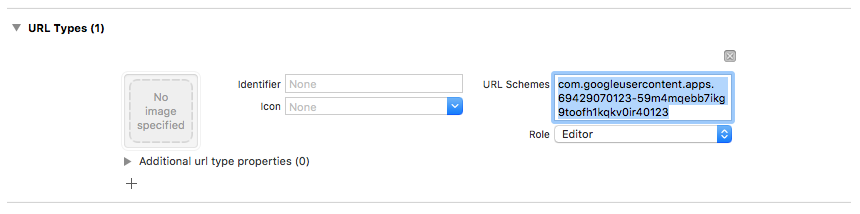
- अपने ऐप्लिकेशन के डेलिगेट के
application:didFinishLaunchingWithOptions:तरीके में,FirebaseAppऑब्जेक्ट को कॉन्फ़िगर करें.Swift
// Use Firebase library to configure APIs
FirebaseApp.configure()
Objective-C
// Use Firebase library to configure APIs
[FIRApp configure];
- अपने ऐप्लिकेशन के डेलिगेट का
application:openURL:options:तरीका लागू करें. इस तरीके से,GIDSignInइंस्टेंस केhandleURLतरीके को कॉल किया जाना चाहिए. इससे, पुष्टि करने की प्रोसेस के आखिर में आपके ऐप्लिकेशन को मिलने वाले यूआरएल को सही तरीके से मैनेज किया जा सकेगा.Swift
func scene(_ scene: UIScene, openURLContexts URLContexts: Set<UIOpenURLContext>) {
  // ...
}
  return GIDSignIn.sharedInstance.handle(url)
}
Objective-C
- (BOOL)application:(nonnull UIApplication *)application
            openURL:(nonnull NSURL *)url
            options:(nonnull NSDictionary<NSString *, id> *)options {
  return [[GIDSignIn sharedInstance] handleURL:url];
}
- Google साइन-इन की सुविधा देने वाले प्लैटफ़ॉर्म के
signInतरीके में, अपने ऐप्लिकेशन के लिए व्यू कंट्रोलर और क्लाइंट आईडी पास करें. साथ ही, Google से मिले पुष्टि करने के टोकन से, Firebase से पुष्टि करने का क्रेडेंशियल बनाएं:Swift
guard let clientID = FirebaseApp.app()?.options.clientID else { return }

// Create Google Sign In configuration object.
let config = GIDConfiguration(clientID: clientID)
GIDSignIn.sharedInstance.configuration = config

// Start the sign in flow!
GIDSignIn.sharedInstance.signIn(withPresenting: viewController) { result, error in
  guard error == nil else {
    // ...
    return
  }

  guard let user = result?.user,
        let idToken = user.idToken?.tokenString
  else {
    // ...
    return
  }

  let credential = GoogleAuthProvider.credential(withIDToken: idToken,
                                                 accessToken: user.accessToken.tokenString)
  self.signIn(with: credential)
}
Objective-C
GIDConfiguration *config = [[GIDConfiguration alloc] initWithClientID:[FIRApp defaultApp].options.clientID];
[GIDSignIn.sharedInstance setConfiguration:config];

__weak __auto_type weakSelf = self;
[GIDSignIn.sharedInstance signInWithPresentingViewController:self
      completion:^(GIDSignInResult * _Nullable result, NSError * _Nullable error) {
  __auto_type strongSelf = weakSelf;
  if (strongSelf == nil) { return; }

  if (error == nil) {
    FIRAuthCredential *credential =
    [FIRGoogleAuthProvider credentialWithIDToken:result.user.idToken.tokenString
                                     accessToken:result.user.accessToken.tokenString];
    // ...
  } else {
    // ...
  }
}];
- अपनी स्टोरीबोर्ड या XIB फ़ाइल में
GIDSignInButtonजोड़ें या उसे प्रोग्राम के ज़रिए इंस्टैंशिएट करें. अपनी स्टोरीबोर्ड या XIB फ़ाइल में बटन जोड़ने के लिए, एक व्यू जोड़ें और उसके कस्टम क्लास कोGIDSignInButtonपर सेट करें. - ज़रूरी नहीं: अगर आपको बटन को पसंद के मुताबिक बनाना है, तो यह तरीका अपनाएं:
Swift
- अपने व्यू कंट्रोलर में, साइन-इन बटन को प्रॉपर्टी के तौर पर एलान करें.
@IBOutlet weak var signInButton: GIDSignInButton!
- बटन को, अभी-अभी एलान की गई
signInButtonप्रॉपर्टी से कनेक्ट करें. - GIDSignInButton ऑब्जेक्ट की प्रॉपर्टी सेट करके, बटन को पसंद के मुताबिक बनाएं.
Objective-C
- अपने व्यू कंट्रोलर की हेडर फ़ाइल में, साइन-इन बटन को प्रॉपर्टी के तौर पर एलान करें.
@property(weak, nonatomic) IBOutlet GIDSignInButton *signInButton;
- बटन को, अभी-अभी एलान की गई
signInButtonप्रॉपर्टी से कनेक्ट करें. - GIDSignInButton ऑब्जेक्ट की प्रॉपर्टी सेट करके, बटन को पसंद के मुताबिक बनाएं.
- अपने व्यू कंट्रोलर में, साइन-इन बटन को प्रॉपर्टी के तौर पर एलान करें.
Firebase से पुष्टि करना
आखिर में, पिछले चरण में बनाए गए पुष्टि करने के क्रेडेंशियल की मदद से, Firebase में लॉगिन करने की प्रोसेस पूरी करें.
Swift
Auth.auth().signIn(with: credential) { result, error in
  guard error == nil else {
    // ...
    return
  }

  // At this point, our user is signed in
}
Objective-C
[[FIRAuth auth] signInWithCredential:credential
                          completion:^(FIRAuthDataResult * _Nullable authResult,
                                       NSError * _Nullable error) {
    if (isMFAEnabled && error && error.code == FIRAuthErrorCodeSecondFactorRequired) {
      FIRMultiFactorResolver *resolver = error.userInfo[FIRAuthErrorUserInfoMultiFactorResolverKey];
      NSMutableString *displayNameString = [NSMutableString string];
      for (FIRMultiFactorInfo *tmpFactorInfo in resolver.hints) {
        [displayNameString appendString:tmpFactorInfo.displayName];
        [displayNameString appendString:@" "];
      }
      [self showTextInputPromptWithMessage:[NSString stringWithFormat:@"Select factor to sign in\n%@", displayNameString]
                           completionBlock:^(BOOL userPressedOK, NSString *_Nullable displayName) {
       FIRPhoneMultiFactorInfo* selectedHint;
       for (FIRMultiFactorInfo *tmpFactorInfo in resolver.hints) {
         if ([displayName isEqualToString:tmpFactorInfo.displayName]) {
           selectedHint = (FIRPhoneMultiFactorInfo *)tmpFactorInfo;
         }
       }
       [FIRPhoneAuthProvider.provider
        verifyPhoneNumberWithMultiFactorInfo:selectedHint
        UIDelegate:nil
        multiFactorSession:resolver.session
        completion:^(NSString * _Nullable verificationID, NSError * _Nullable error) {
          if (error) {
            [self showMessagePrompt:error.localizedDescription];
          } else {
            [self showTextInputPromptWithMessage:[NSString stringWithFormat:@"Verification code for %@", selectedHint.displayName]
                                 completionBlock:^(BOOL userPressedOK, NSString *_Nullable verificationCode) {
             FIRPhoneAuthCredential *credential =
                 [[FIRPhoneAuthProvider provider] credentialWithVerificationID:verificationID
                                                              verificationCode:verificationCode];
             FIRMultiFactorAssertion *assertion = [FIRPhoneMultiFactorGenerator assertionWithCredential:credential];
             [resolver resolveSignInWithAssertion:assertion completion:^(FIRAuthDataResult * _Nullable authResult, NSError * _Nullable error) {
               if (error) {
                 [self showMessagePrompt:error.localizedDescription];
               } else {
                 NSLog(@"Multi factor finanlize sign in succeeded.");
               }
             }];
           }];
          }
        }];
     }];
    }
  else if (error) {
    // ...
    return;
  }
  // User successfully signed in. Get user data from the FIRUser object
  if (authResult == nil) { return; }
  FIRUser *user = authResult.user;
  // ...
}];
अगले चरण
जब कोई उपयोगकर्ता पहली बार साइन इन करता है, तो एक नया उपयोगकर्ता खाता बनता है और वह क्रेडेंशियल से लिंक हो जाता है. जैसे, उपयोगकर्ता नाम और पासवर्ड, फ़ोन नंबर या पुष्टि करने की सुविधा देने वाले प्लैटफ़ॉर्म की जानकारी. उपयोगकर्ता ने जिस क्रेडेंशियल से साइन इन किया है, उससे यह खाता लिंक हो जाता है. यह नया खाता, आपके Firebase प्रोजेक्ट के हिस्से के तौर पर सेव होता है. इसका इस्तेमाल, आपके प्रोजेक्ट में मौजूद हर ऐप्लिकेशन में किसी उपयोगकर्ता की पहचान करने के लिए किया जा सकता है. भले ही, उपयोगकर्ता किसी भी तरीके से साइन इन करे.
-
अपने ऐप्लिकेशन में, उपयोगकर्ता की बुनियादी प्रोफ़ाइल की जानकारी
Userऑब्जेक्ट से हासिल की जा सकती है. उपयोगकर्ताओं को मैनेज करना लेख देखें. अपने Firebase Realtime Database और Cloud Storage सुरक्षा नियमों में, साइन-इन करने वाले उपयोगकर्ता की यूनीक User-ID,
authवैरिएबल से हासिल की जा सकती है. इसका इस्तेमाल, यह कंट्रोल करने के लिए किया जा सकता है कि कोई उपयोगकर्ता किस डेटा को ऐक्सेस कर सकता है.
पुष्टि करने की सुविधा देने वाले प्लैटफ़ॉर्म के क्रेडेंशियल को किसी मौजूदा उपयोगकर्ता खाते से लिंक करके, उपयोगकर्ताओं को पुष्टि करने की सुविधा देने वाले एक से ज़्यादा पुष्टि करने की सुविधा देने वाले प्लैटफ़ॉर्म का इस्तेमाल करके, आपके ऐप्लिकेशन में साइन इन करने की अनुमति दी जा सकती है.
किसी उपयोगकर्ता को साइन आउट करने के लिए,
signOut: को कॉल करें.
Swift
let firebaseAuth = Auth.auth()
do {
  try firebaseAuth.signOut()
} catch let signOutError as NSError {
  print("Error signing out: %@", signOutError)
}
Objective-C
NSError *signOutError;
BOOL status = [[FIRAuth auth] signOut:&signOutError];
if (!status) {
  NSLog(@"Error signing out: %@", signOutError);
  return;
}
पुष्टि करने से जुड़ी सभी गड़बड़ियों को मैनेज करने के लिए, गड़बड़ी को मैनेज करने वाला कोड भी जोड़ा जा सकता है गड़बड़ियां मैनेज करना लेख देखें.