

Firebase Authentication का इस्तेमाल करके, उपयोगकर्ता के फ़ोन पर एसएमएस भेजकर उसे साइन इन कराया जा सकता है. उपयोगकर्ता, एसएमएस में मिले वन-टाइम कोड का इस्तेमाल करके साइन इन करता है.
अपने ऐप्लिकेशन में फ़ोन नंबर से साइन इन करने की सुविधा जोड़ने का सबसे आसान तरीका है, FirebaseUI का इस्तेमाल करना. इसमें ड्रॉप-इन साइन-इन विजेट शामिल होता है. यह विजेट, फ़ोन नंबर से साइन इन करने के साथ-साथ, पासवर्ड और फ़ेडरेटेड साइन-इन के लिए साइन-इन फ़्लो लागू करता है. इस दस्तावेज़ में, Firebase SDK टूल का इस्तेमाल करके फ़ोन नंबर से साइन-इन करने का फ़्लो लागू करने का तरीका बताया गया है.
शुरू करने से पहले
- अगर आपने अब तक अपने ऐप्लिकेशन को Firebase प्रोजेक्ट से कनेक्ट नहीं किया है, तो Firebase कंसोल पर जाकर ऐसा करें.
-
Firebase डिपेंडेंसी इंस्टॉल और मैनेज करने के लिए, Swift Package Manager का इस्तेमाल करें.
- Xcode में, अपना ऐप्लिकेशन प्रोजेक्ट खोलें. इसके बाद, File > Add Packages पर जाएं.
- प्रॉम्प्ट मिलने पर, Firebase Apple प्लैटफ़ॉर्म SDK टूल की रिपॉज़िटरी जोड़ें:
- Firebase Authentication लाइब्रेरी चुनें.
- अपने टारगेट की बिल्ड सेटिंग के Other Linker Flags सेक्शन में,
-ObjCफ़्लैग जोड़ें. - इसके बाद, Xcode बैकग्राउंड में आपकी डिपेंडेंसी से जुड़ी समस्या को हल करना और उन्हें डाउनलोड करना शुरू कर देगा.
https://github.com/firebase/firebase-ios-sdk.git
सुरक्षा से जुड़ी चिंताएं
सिर्फ़ फ़ोन नंबर का इस्तेमाल करके पुष्टि करना आसान है, लेकिन यह पुष्टि करने के अन्य तरीकों की तुलना में कम सुरक्षित है. ऐसा इसलिए है, क्योंकि फ़ोन नंबर का मालिकाना हक उपयोगकर्ताओं के बीच आसानी से ट्रांसफ़र किया जा सकता है. इसके अलावा, एक से ज़्यादा उपयोगकर्ता प्रोफ़ाइल वाले डिवाइसों पर, एसएमएस पाने की सुविधा वाला कोई भी उपयोगकर्ता, डिवाइस के फ़ोन नंबर का इस्तेमाल करके किसी खाते में साइन इन कर सकता है.
अगर आपके ऐप्लिकेशन में फ़ोन नंबर से साइन-इन करने की सुविधा है, तो आपको साइन-इन करने के ज़्यादा सुरक्षित तरीके भी उपलब्ध कराने चाहिए. साथ ही, उपयोगकर्ताओं को यह बताना चाहिए कि फ़ोन नंबर से साइन-इन करने पर, सुरक्षा से जुड़े कौनसे समझौते करने पड़ सकते हैं.
अपने Firebase प्रोजेक्ट के लिए, फ़ोन नंबर से साइन-इन करने की सुविधा चालू करना
उपयोगकर्ताओं को एसएमएस की मदद से साइन इन करने की सुविधा देने के लिए, आपको सबसे पहले अपने Firebase प्रोजेक्ट के लिए, फ़ोन नंबर से साइन इन करने का तरीका चालू करना होगा:
- Firebase कंसोल में, सुरक्षा > पुष्टि करना पर जाएं.
- साइन-इन का तरीका टैब में, फ़ोन से साइन-इन करने की सुविधा देने वाली सेवा चालू करें.
-
उन देशों या इलाकों के लिए नीति सेट करें जहां आपको एसएमएस भेजने की अनुमति देनी है या नहीं देनी है. एसएमएस के लिए क्षेत्र से जुड़ी नीति सेट करने से, आपके ऐप्लिकेशन को एसएमएस के गलत इस्तेमाल से बचाने में मदद मिल सकती है. नए प्रोजेक्ट के लिए, डिफ़ॉल्ट नीति के तहत किसी भी देश या इलाके को अनुमति नहीं दी जाती.
- Firebase कंसोल में, सुरक्षा > पुष्टि > सेटिंग टैब पर जाएं.
- एसएमएस के लिए क्षेत्र से जुड़ी नीति सेक्शन में, एसएमएस के लिए क्षेत्र से जुड़ी नीति सेट अप करें.
ऐप्लिकेशन की पुष्टि करने की सुविधा चालू करना
फ़ोन नंबर की मदद से पुष्टि करने की सुविधा का इस्तेमाल करने के लिए, Firebase को यह पुष्टि करनी होगी कि फ़ोन नंबर से साइन-इन करने के अनुरोध आपके ऐप्लिकेशन से आ रहे हैं. Firebase Authentication ऐसा दो तरीकों से करता है:
- साइलेंट APNs नोटिफ़िकेशन: जब कोई उपयोगकर्ता किसी डिवाइस पर पहली बार अपने फ़ोन नंबर से साइन इन करता है, तो Firebase Authentication साइलेंट पुश नोटिफ़िकेशन का इस्तेमाल करके, उस डिवाइस पर एक टोकन भेजता है. अगर आपके ऐप्लिकेशन को Firebase से सूचना मिलती है, तो फ़ोन नंबर से साइन-इन करने की प्रोसेस जारी रखी जा सकती है.
iOS 8.0 और इसके बाद के वर्शन के लिए, साइलेंट नोटिफ़िकेशन के लिए उपयोगकर्ता की साफ़ तौर पर सहमति की ज़रूरत नहीं होती. इसलिए, अगर उपयोगकर्ता ऐप्लिकेशन में APNs नोटिफ़िकेशन पाने से मना करता है, तो भी साइलेंट नोटिफ़िकेशन पर कोई असर नहीं पड़ता. इसलिए, Firebase फ़ोन नंबर की पुष्टि करने की सुविधा लागू करते समय, ऐप्लिकेशन को पुश नोटिफ़िकेशन पाने के लिए उपयोगकर्ता की अनुमति का अनुरोध करने की ज़रूरत नहीं होती.
- reCAPTCHA से पुष्टि करना: अगर साइलेंट पुश नोटिफ़िकेशन भेजना या पाना संभव नहीं है, तो Firebase Authentication, फ़ोन नंबर से साइन-इन करने की प्रोसेस को पूरा करने के लिए, reCAPTCHA से पुष्टि करने की सुविधा का इस्तेमाल करता है. ऐसा तब होता है, जब उपयोगकर्ता ने आपके ऐप्लिकेशन के लिए बैकग्राउंड रीफ़्रेश की सुविधा बंद कर दी हो या iOS सिम्युलेटर पर आपके ऐप्लिकेशन की जांच की जा रही हो. reCAPTCHA चैलेंज को अक्सर उपयोगकर्ता को कुछ भी हल किए बिना पूरा किया जा सकता है.
साइलेंट पुश नोटिफ़िकेशन को सही तरीके से कॉन्फ़िगर करने पर, सिर्फ़ कुछ उपयोगकर्ताओं को ही reCAPTCHA फ़्लो का अनुभव मिलेगा. हालांकि, आपको यह पक्का करना चाहिए कि फ़ोन नंबर से साइन-इन करने की सुविधा सही तरीके से काम करे. भले ही, साइलेंट पुश नोटिफ़िकेशन उपलब्ध हों या नहीं.
साइलेंट मोड वाली सूचनाएं पाना शुरू करना
Firebase Authentication के साथ इस्तेमाल करने के लिए, APNs सूचनाएं चालू करने के लिए:
- Xcode में, अपने प्रोजेक्ट के लिए पुश नोटिफ़िकेशन चालू करें.
-
Firebase पर, APNs की पुष्टि करने वाली कुंजी अपलोड करें. अगर आपके पास पहले से कोई APNs ऑथेंटिकेशन पासकोड नहीं है, तो Apple Developer Member Center में जाकर एक पासकोड बनाएं.
-
Firebase कंसोल में,
सेटिंग > सामान्य पर जाएं. इसके बाद, क्लाउड से मैसेज टैब पर क्लिक करें. - iOS ऐप्लिकेशन कॉन्फ़िगरेशन में जाकर, APNs की पुष्टि करने वाली कुंजी में, अपलोड करें पर क्लिक करें. इससे, डेवलपमेंट की पुष्टि करने वाली कुंजी या प्रोडक्शन की पुष्टि करने वाली कुंजी या दोनों को अपलोड किया जा सकता है. कम से कम एक होना ज़रूरी है.
- उस जगह पर जाएं जहां आपने अपनी कुंजी सेव की है. इसके बाद, उसे चुनें और खोलें पर क्लिक करें. कुंजी के लिए कुंजी आईडी जोड़ें (यह Apple Developer Member Center में उपलब्ध है) और अपलोड करें पर क्लिक करें.
अगर आपके पास पहले से APNs सर्टिफ़िकेट है, तो उसे अपलोड किया जा सकता है.
-
Firebase कंसोल में,
- Xcode में, अपने प्रोजेक्ट के लिए बैकग्राउंड मोड की सुविधा चालू करें. इसके बाद, बैकग्राउंड फ़ेच और रिमोट नोटिफ़िकेशन मोड के चेकबॉक्स चुनें.
reCAPTCHA से पुष्टि करने की सुविधा सेट अप करना
Firebase SDK टूल को reCAPTCHA से पुष्टि करने की सुविधा इस्तेमाल करने की अनुमति देने के लिए:
- अपने Xcode प्रोजेक्ट में कस्टम यूआरएल स्कीम जोड़ें:
- अपने प्रोजेक्ट का कॉन्फ़िगरेशन खोलें: बाईं ओर मौजूद ट्री व्यू में, प्रोजेक्ट के नाम पर दो बार क्लिक करें. टारगेट सेक्शन से अपना ऐप्लिकेशन चुनें. इसके बाद, जानकारी टैब चुनें और यूआरएल टाइप सेक्शन को बड़ा करें.
-
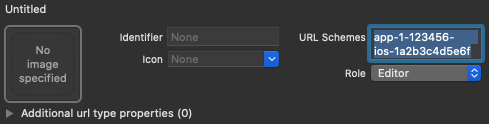
+ बटन पर क्लिक करें और अपने एन्कोड किए गए ऐप्लिकेशन आईडी को यूआरएल स्कीम के तौर पर जोड़ें.
अन्य फ़ील्ड खाली छोड़ दें.
आपको Firebase कंसोल में, एन्कोड किया गया ऐप्लिकेशन आईडी मिल सकता है:
सेटिंग > सामान्य टैब पर जाएं. इसके बाद, अपने iOS ऐप्लिकेशन के बारे में जानकारी देखने के लिए, नीचे की ओर स्क्रोल करके आपके ऐप्लिकेशन सेक्शन पर जाएं.कॉन्फ़िगरेशन पूरा होने के बाद, यह कुछ ऐसा दिखना चाहिए (हालांकि, इसमें आपके ऐप्लिकेशन के हिसाब से वैल्यू होनी चाहिए):
- ज़रूरी नहीं: अगर आपको उपयोगकर्ता को reCAPTCHA दिखाते समय, अपने ऐप्लिकेशन में
SFSafariViewControllerको दिखाने के तरीके को पसंद के मुताबिक बनाना है, तोAuthUIDelegateप्रोटोकॉल के मुताबिक एक कस्टम क्लास बनाएं और उसेverifyPhoneNumber(_:uiDelegate:completion:)को पास करें.
उपयोगकर्ता के फ़ोन पर पुष्टि करने के लिए कोड भेजना
फ़ोन नंबर से साइन-इन करने की सुविधा चालू करने के लिए, उपयोगकर्ता को एक इंटरफ़ेस दिखाएं. इसमें उपयोगकर्ता से उसका फ़ोन नंबर देने के लिए कहा जाता है. इसके बाद, verifyPhoneNumber(_:uiDelegate:completion:) को कॉल करके Firebase से अनुरोध करें कि वह उपयोगकर्ता के फ़ोन पर एसएमएस के ज़रिए पुष्टि करने वाला कोड भेजे:
-
उपयोगकर्ता का फ़ोन नंबर पाना.
कानूनी शर्तें अलग-अलग होती हैं. हालांकि, सबसे सही तरीका यह है कि आप अपने उपयोगकर्ताओं को बताएं कि अगर वे फ़ोन नंबर से साइन इन करते हैं, तो उन्हें पुष्टि करने के लिए एसएमएस मिल सकता है. साथ ही, इसके लिए सामान्य शुल्क लागू होंगे. इससे उपयोगकर्ताओं को पहले से पता होगा कि उन्हें क्या करना है.
verifyPhoneNumber(_:uiDelegate:completion:)को कॉल करें और उसे उपयोगकर्ता का फ़ोन नंबर दें.Swift
PhoneAuthProvider.provider()
  .verifyPhoneNumber(phoneNumber, uiDelegate: nil) { verificationID, error in
      if let error = error {
        self.showMessagePrompt(error.localizedDescription)
        return
      }
      // Sign in using the verificationID and the code sent to the user
      // ...
  }
Objective-C
[[FIRPhoneAuthProvider provider] verifyPhoneNumber:userInput
                                        UIDelegate:nil
                                        completion:^(NSString * _Nullable verificationID, NSError * _Nullable error) {
  if (error) {
    [self showMessagePrompt:error.localizedDescription];
    return;
  }
  // Sign in using the verificationID and the code sent to the user
  // ...
}];
verifyPhoneNumberतरीका फिर से इस्तेमाल किया जा सकता है: अगर इसे कई बार कॉल किया जाता है, जैसे कि व्यू केonAppearतरीके में, तोverifyPhoneNumberतरीका तब तक दूसरा एसएमएस नहीं भेजेगा, जब तक कि मूल अनुरोध की समयसीमा खत्म नहीं हो जाती.verifyPhoneNumber(_:uiDelegate:completion:)को कॉल करने पर, Firebase आपके ऐप्लिकेशन को साइलेंट पुश नोटिफ़िकेशन भेजता है या उपयोगकर्ता को reCAPTCHA चैलेंज देता है. आपके ऐप्लिकेशन को सूचना मिलने या उपयोगकर्ता के reCAPTCHA चैलेंज पूरा करने के बाद, Firebase दिए गए फ़ोन नंबर पर पुष्टि करने के लिए कोड वाला एसएमएस भेजता है. साथ ही, पुष्टि करने के लिए आईडी को आपके फ़ंक्शन में भेजता है. उपयोगकर्ता को साइन इन करने के लिए, पुष्टि करने के लिए कोड और पुष्टि करने के लिए आईडी, दोनों की ज़रूरत होगी.Firebase से भेजे गए एसएमएस को स्थानीय भाषा में भी भेजा जा सकता है. इसके लिए, आपको अपने Auth इंस्टेंस पर
languageCodeप्रॉपर्टी की मदद से, पुष्टि करने के लिए इस्तेमाल की जाने वाली भाषा की जानकारी देनी होगी.Swift
 // Change language code to french.
 Auth.auth().languageCode = "fr";
Objective-C
 // Change language code to french.
 [FIRAuth auth].languageCode = @"fr";
-
पुष्टि करने वाले आईडी को सेव करें और ऐप्लिकेशन लोड होने पर उसे वापस लाएं. ऐसा करके, यह पक्का किया जा सकता है कि आपके पास अब भी पुष्टि करने के लिए मान्य आईडी है. ऐसा तब होता है, जब उपयोगकर्ता के साइन-इन करने की प्रोसेस पूरी होने से पहले ही आपका ऐप्लिकेशन बंद हो जाता है. उदाहरण के लिए, एसएमएस ऐप्लिकेशन पर स्विच करते समय.
पुष्टि करने वाले आईडी को अपनी पसंद के मुताबिक सेव किया जा सकता है. इसका एक आसान तरीका यह है कि पुष्टि करने वाले आईडी को
NSUserDefaultsऑब्जेक्ट के साथ सेव करें:Swift
UserDefaults.standard.set(verificationID, forKey: "authVerificationID")
Objective-C
NSUserDefaults *defaults = [NSUserDefaults standardUserDefaults];
[defaults setObject:verificationID forKey:@"authVerificationID"];
इसके बाद, सेव की गई वैल्यू को वापस लाया जा सकता है:
Swift
let verificationID = UserDefaults.standard.string(forKey: "authVerificationID")
Objective-C
NSString *verificationID = [defaults stringForKey:@"authVerificationID"];
अगर verifyPhoneNumber(_:uiDelegate:completion:) को किया गया कॉल सफल होता है, तो उपयोगकर्ता को एसएमएस मैसेज में पुष्टि करने के लिए कोड मिलने पर, उसे कोड टाइप करने के लिए कहा जा सकता है.
पुष्टि करने के लिए मिले कोड की मदद से, उपयोगकर्ता को साइन इन कराना
जब उपयोगकर्ता आपके ऐप्लिकेशन को एसएमएस से मिला पुष्टि करने के लिए कोड दे, तो पुष्टि करने के लिए कोड और पुष्टि करने के लिए आईडी से FIRPhoneAuthCredential ऑब्जेक्ट बनाकर, उपयोगकर्ता को साइन इन कराएं. इसके बाद, उस ऑब्जेक्ट को signInWithCredential:completion: को पास करें.
- उपयोगकर्ता से पुष्टि करने के लिए कोड लें.
- पुष्टि करने के लिए मिले कोड और आईडी से,
FIRPhoneAuthCredentialऑब्जेक्ट बनाएं.Swift
let credential = PhoneAuthProvider.provider().credential(
  withVerificationID: verificationID,
  verificationCode: verificationCode
)
Objective-C
FIRAuthCredential *credential = [[FIRPhoneAuthProvider provider]
    credentialWithVerificationID:verificationID
                verificationCode:userInput];
FIRPhoneAuthCredentialऑब्जेक्ट का इस्तेमाल करके, उपयोगकर्ता को साइन इन कराएं:Swift
Auth.auth().signIn(with: credential) { authResult, error in
    if let error = error {
      let authError = error as NSError
      if isMFAEnabled, authError.code == AuthErrorCode.secondFactorRequired.rawValue {
        // The user is a multi-factor user. Second factor challenge is required.
        let resolver = authError
          .userInfo[AuthErrorUserInfoMultiFactorResolverKey] as! MultiFactorResolver
        var displayNameString = ""
        for tmpFactorInfo in resolver.hints {
          displayNameString += tmpFactorInfo.displayName ?? ""
          displayNameString += " "
        }
        self.showTextInputPrompt(
          withMessage: "Select factor to sign in\n\(displayNameString)",
          completionBlock: { userPressedOK, displayName in
            var selectedHint: PhoneMultiFactorInfo?
            for tmpFactorInfo in resolver.hints {
              if displayName == tmpFactorInfo.displayName {
                selectedHint = tmpFactorInfo as? PhoneMultiFactorInfo
              }
            }
            PhoneAuthProvider.provider()
              .verifyPhoneNumber(with: selectedHint!, uiDelegate: nil,
                                 multiFactorSession: resolver
                                   .session) { verificationID, error in
                if error != nil {
                  print(
                    "Multi factor start sign in failed. Error: \(error.debugDescription)"
                  )
                } else {
                  self.showTextInputPrompt(
                    withMessage: "Verification code for \(selectedHint?.displayName ?? "")",
                    completionBlock: { userPressedOK, verificationCode in
                      let credential: PhoneAuthCredential? = PhoneAuthProvider.provider()
                        .credential(withVerificationID: verificationID!,
                                    verificationCode: verificationCode!)
                      let assertion: MultiFactorAssertion? = PhoneMultiFactorGenerator
                        .assertion(with: credential!)
                      resolver.resolveSignIn(with: assertion!) { authResult, error in
                        if error != nil {
                          print(
                            "Multi factor finanlize sign in failed. Error: \(error.debugDescription)"
                          )
                        } else {
                          self.navigationController?.popViewController(animated: true)
                        }
                      }
                    }
                  )
                }
              }
          }
        )
      } else {
        self.showMessagePrompt(error.localizedDescription)
        return
      }
      // ...
      return
    }
    // User is signed in
    // ...
}
Objective-C
[[FIRAuth auth] signInWithCredential:credential
                          completion:^(FIRAuthDataResult * _Nullable authResult,
                                       NSError * _Nullable error) {
    if (isMFAEnabled && error && error.code == FIRAuthErrorCodeSecondFactorRequired) {
      FIRMultiFactorResolver *resolver = error.userInfo[FIRAuthErrorUserInfoMultiFactorResolverKey];
      NSMutableString *displayNameString = [NSMutableString string];
      for (FIRMultiFactorInfo *tmpFactorInfo in resolver.hints) {
        [displayNameString appendString:tmpFactorInfo.displayName];
        [displayNameString appendString:@" "];
      }
      [self showTextInputPromptWithMessage:[NSString stringWithFormat:@"Select factor to sign in\n%@", displayNameString]
                           completionBlock:^(BOOL userPressedOK, NSString *_Nullable displayName) {
       FIRPhoneMultiFactorInfo* selectedHint;
       for (FIRMultiFactorInfo *tmpFactorInfo in resolver.hints) {
         if ([displayName isEqualToString:tmpFactorInfo.displayName]) {
           selectedHint = (FIRPhoneMultiFactorInfo *)tmpFactorInfo;
         }
       }
       [FIRPhoneAuthProvider.provider
        verifyPhoneNumberWithMultiFactorInfo:selectedHint
        UIDelegate:nil
        multiFactorSession:resolver.session
        completion:^(NSString * _Nullable verificationID, NSError * _Nullable error) {
          if (error) {
            [self showMessagePrompt:error.localizedDescription];
          } else {
            [self showTextInputPromptWithMessage:[NSString stringWithFormat:@"Verification code for %@", selectedHint.displayName]
                                 completionBlock:^(BOOL userPressedOK, NSString *_Nullable verificationCode) {
             FIRPhoneAuthCredential *credential =
                 [[FIRPhoneAuthProvider provider] credentialWithVerificationID:verificationID
                                                              verificationCode:verificationCode];
             FIRMultiFactorAssertion *assertion = [FIRPhoneMultiFactorGenerator assertionWithCredential:credential];
             [resolver resolveSignInWithAssertion:assertion completion:^(FIRAuthDataResult * _Nullable authResult, NSError * _Nullable error) {
               if (error) {
                 [self showMessagePrompt:error.localizedDescription];
               } else {
                 NSLog(@"Multi factor finanlize sign in succeeded.");
               }
             }];
           }];
          }
        }];
     }];
    }
  else if (error) {
    // ...
    return;
  }
  // User successfully signed in. Get user data from the FIRUser object
  if (authResult == nil) { return; }
  FIRUser *user = authResult.user;
  // ...
}];
काल्पनिक फ़ोन नंबरों से टेस्ट करना
डेवलपमेंट के लिए, काल्पनिक फ़ोन नंबर सेट अप किए जा सकते हैं. इसके लिए, Firebase कंसोल का इस्तेमाल करें. काल्पनिक फ़ोन नंबर से जांच करने के ये फ़ायदे हैं:
- अपने इस्तेमाल के कोटे को खर्च किए बिना, फ़ोन नंबर की पुष्टि करने की सुविधा को टेस्ट करें.
- असल में एसएमएस भेजे बिना, फ़ोन नंबर की पुष्टि करने की सुविधा को टेस्ट करें.
- एक ही फ़ोन नंबर से लगातार टेस्ट करें. इससे, टेस्ट की संख्या पर कोई पाबंदी नहीं लगेगी. इससे, App Store की समीक्षा की प्रोसेस के दौरान, ऐप्लिकेशन के अस्वीकार होने का जोखिम कम हो जाता है. ऐसा तब होता है, जब समीक्षा करने वाला व्यक्ति, टेस्टिंग के लिए उसी फ़ोन नंबर का इस्तेमाल करता है.
- डेवलपमेंट एनवायरमेंट में, बिना किसी अतिरिक्त मेहनत के आसानी से टेस्ट करें. जैसे, Google Play services के बिना iOS सिम्युलेटर या Android एम्युलेटर में डेवलप करने की सुविधा.
- इंटिग्रेशन टेस्ट लिखें. इसके लिए, आपको प्रोडक्शन एनवायरमेंट में असली फ़ोन नंबर पर आम तौर पर लागू होने वाली सुरक्षा जांचों से ब्लॉक नहीं किया जाएगा.
काल्पनिक फ़ोन नंबरों को ये ज़रूरी शर्तें पूरी करनी होंगी:
- पक्का करें कि आपने ऐसे फ़ोन नंबर इस्तेमाल किए हों जो असल में काल्पनिक हों और पहले से मौजूद न हों. Firebase Authentication आपको असली उपयोगकर्ताओं के मौजूदा फ़ोन नंबर को टेस्ट नंबर के तौर पर सेट करने की अनुमति नहीं देता. एक विकल्प यह है कि अमेरिका के टेस्ट फ़ोन नंबर के तौर पर, 555 प्रीफ़िक्स वाले नंबर इस्तेमाल किए जाएं. उदाहरण के लिए: +1 650-555-3434
- फ़ोन नंबर, लंबाई और अन्य शर्तों के हिसाब से सही फ़ॉर्मैट में होने चाहिए. इन नंबर की पुष्टि भी उसी तरह की जाएगी जिस तरह किसी असली उपयोगकर्ता के फ़ोन नंबर की पुष्टि की जाती है.
- डेवलपमेंट के लिए, ज़्यादा से ज़्यादा 10 फ़ोन नंबर जोड़े जा सकते हैं.
- टेस्ट करने के लिए ऐसे फ़ोन नंबर/कोड इस्तेमाल करें जिनका अनुमान लगाना मुश्किल हो. साथ ही, उन्हें बार-बार बदलें.
काल्पनिक फ़ोन नंबर और पुष्टि करने के लिए कोड जनरेट करना
- Firebase कंसोल में, सुरक्षा > पुष्टि करना पर जाएं.
- अगर आपने पहले से फ़ोन से साइन-इन करने की सुविधा चालू नहीं की है, तो साइन-इन करने का तरीका टैब में जाकर इसे चालू करें.
- जांच के लिए फ़ोन नंबर सेक्शन को बड़ा करें.
-
वह फ़ोन नंबर दें जिसकी आपको जांच करनी है. उदाहरण के लिए:
+1 650-555-3434. -
उस नंबर के लिए 6-अंकीय पुष्टि करने के लिए कोड डालें, उदाहरण के लिए:
654321. - हर नंबर के लिए, जोड़ें पर क्लिक करें. ज़रूरत पड़ने पर, फ़ोन नंबर और उसके कोड को मिटाया जा सकता है. इसके लिए, उससे जुड़ी लाइन पर कर्सर घुमाएं और ट्रैश आइकॉन पर क्लिक करें.
मैन्युअल टेस्टिंग
अपने ऐप्लिकेशन में, सीधे तौर पर काल्पनिक फ़ोन नंबर का इस्तेमाल शुरू किया जा सकता है. इससे आपको डेवलपमेंट के दौरान, मैन्युअल तरीके से टेस्टिंग करने की सुविधा मिलती है. इसके लिए, आपको कोटा से जुड़ी समस्याओं या थ्रॉटलिंग का सामना नहीं करना पड़ता. Google Play Services इंस्टॉल किए बिना, सीधे iOS सिम्युलेटर या Android Emulator से भी टेस्ट किया जा सकता है.
जब काल्पनिक फ़ोन नंबर दिया जाता है और पुष्टि करने के लिए कोड भेजा जाता है, तो कोई असल एसएमएस नहीं भेजा जाता. इसके बजाय, आपको साइन इन करने के लिए, पहले से कॉन्फ़िगर किया गया पुष्टि करने के लिए कोड डालना होगा.
साइन-इन की प्रोसेस पूरी होने पर, उस फ़ोन नंबर से एक Firebase उपयोगकर्ता खाता बन जाता है. इस उपयोगकर्ता के पास, फ़ोन नंबर का इस्तेमाल करने वाले असली उपयोगकर्ता की तरह ही सुविधाएं और प्रॉपर्टी होती हैं. साथ ही, वह Realtime Database/Cloud Firestore और अन्य सेवाओं को भी उसी तरह ऐक्सेस कर सकता है. इस प्रोसेस के दौरान जनरेट किए गए आईडी टोकन का सिग्नेचर, असल फ़ोन नंबर वाले उपयोगकर्ता के सिग्नेचर जैसा ही होता है.
दूसरा विकल्प यह है कि इन उपयोगकर्ताओं पर कस्टम क्लेम की मदद से टेस्ट रोल सेट करें, ताकि उन्हें नकली उपयोगकर्ताओं के तौर पर अलग किया जा सके. ऐसा तब करें, जब आपको ऐक्सेस पर और पाबंदी लगानी हो.
इंटिग्रेशन टेस्टिंग
मैन्युअल तरीके से टेस्टिंग करने के अलावा, Firebase Authentication ऐसे एपीआई उपलब्ध कराता है जिनकी मदद से, फ़ोन नंबर की पुष्टि करने की सुविधा की टेस्टिंग के लिए इंटिग्रेशन टेस्ट लिखे जा सकते हैं. ये एपीआई, वेब पर reCAPTCHA की ज़रूरी शर्त को बंद करके और iOS में साइलेंट पुश नोटिफ़िकेशन की सुविधा को बंद करके, ऐप्लिकेशन की पुष्टि करने की सुविधा को बंद कर देते हैं. इससे, इन फ़्लो में ऑटोमेशन टेस्टिंग की जा सकती है और इसे लागू करना आसान हो जाता है. इसके अलावा, इनकी मदद से Android पर तुरंत पुष्टि करने की प्रोसेस को टेस्ट किया जा सकता है.
iOS पर, verifyPhoneNumber को कॉल करने से पहले, appVerificationDisabledForTesting सेटिंग को TRUE पर सेट करना होगा. यह प्रोसेस, किसी APNs टोकन या बैकग्राउंड में साइलेंट पुश नोटिफ़िकेशन भेजे बिना पूरी की जाती है. इससे सिम्युलेटर में टेस्ट करना आसान हो जाता है. इससे reCAPTCHA फ़ॉलबैक फ़्लो भी बंद हो जाता है.
ध्यान दें कि अगर ऐप्लिकेशन की पुष्टि करने की सुविधा बंद है, तो असली फ़ोन नंबर का इस्तेमाल करके साइन इन नहीं किया जा सकेगा. इस एपीआई के साथ सिर्फ़ काल्पनिक फ़ोन नंबर इस्तेमाल किए जा सकते हैं.
Swift
let phoneNumber = "+16505554567"

// This test verification code is specified for the given test phone number in the developer console.
let testVerificationCode = "123456"

Auth.auth().settings.isAppVerificationDisabledForTesting = true
PhoneAuthProvider.provider().verifyPhoneNumber(phoneNumber, uiDelegate:nil) {
                                                            verificationID, error in
    if let error = error {
      // Handles error
      self.handleError(error)
      return
    }
    let credential = PhoneAuthProvider.provider().credential(withVerificationID: verificationID ?? "",
                                                               verificationCode: testVerificationCode)
    Auth.auth().signIn(with: credential) { authResult, error in
      if let error = error {
        // Handles error
        self.handleError(error)
        return
      }
      _user = authResult.user
    };
};
Objective-C
NSString *phoneNumber = @"+16505554567";

// This test verification code is specified for the given test phone number in the developer console.
NSString *testVerificationCode = @"123456";

[FIRAuth auth].settings.appVerificationDisabledForTesting = YES;
[[FIRPhoneAuthProvider provider] verifyPhoneNumber:phoneNumber
                                        completion:^(NSString *_Nullable verificationID,
                                                     NSError *_Nullable error) {
    if (error) {
      // Handles error
      [self handleError:error];
      return;
    }
    FIRAuthCredential *credential =
        [FIRPhoneAuthProvider credentialWithVerificationID:verificationID
                                          verificationCode:testVerificationCode];
    [FIRAuth auth] signInWithAndRetrieveDataWithCredential:credential
                                                completion:^(FIRUser *_Nullable user,
                                                             NSError *_Nullable error) {
      if (error) {
        // Handles error
        [self handleError:error];
        return;
      }
      _user = user;
    }];
}];
परिशिष्ट: स्विज़लिंग के बिना फ़ोन से साइन-इन करने की सुविधा का इस्तेमाल करना
Firebase Authentication, आपके ऐप्लिकेशन का APNs टोकन अपने-आप पाने के लिए, मेथड स्विज़लिंग का इस्तेमाल करता है. इससे, Firebase आपके ऐप्लिकेशन को जो साइलेंट पुश नोटिफ़िकेशन भेजता है उन्हें मैनेज किया जा सकता है. साथ ही, पुष्टि करने के दौरान, reCAPTCHA से पुष्टि करने वाले पेज से कस्टम स्कीम रीडायरेक्ट को अपने-आप इंटरसेप्ट किया जा सकता है.
अगर आपको स्विज़लिंग का इस्तेमाल नहीं करना है, तो अपने ऐप्लिकेशन की Info.plist फ़ाइल में FirebaseAppDelegateProxyEnabled फ़्लैग जोड़कर और उसे NO पर सेट करके, इसे बंद किया जा सकता है. ध्यान दें कि इस फ़्लैग को NO पर सेट करने से, Firebase के अन्य प्रॉडक्ट के लिए भी स्विज़लिंग की सुविधा बंद हो जाती है. इनमें Firebase Cloud Messaging भी शामिल है.
अगर आपने स्विज़लिंग की सुविधा बंद की है, तो आपको Firebase Authentication को एपीएन डिवाइस टोकन, पुश नोटिफ़िकेशन, और कस्टम स्कीम रीडायरेक्ट यूआरएल साफ़ तौर पर पास करना होगा.
अगर SwiftUI ऐप्लिकेशन बनाया जा रहा है, तो आपको Firebase Authentication को एपीएन डिवाइस टोकन, पुश नोटिफ़िकेशन, और कस्टम स्कीम रीडायरेक्ट यूआरएल भी साफ़ तौर पर पास करना चाहिए.
APNs डिवाइस टोकन पाने के लिए, application(_:didRegisterForRemoteNotificationsWithDeviceToken:) तरीका लागू करें. इसके बाद, डिवाइस टोकन को Auth के setAPNSToken(_:type:) तरीके में पास करें.
Swift
func application(_ application: UIApplication, didRegisterForRemoteNotificationsWithDeviceToken deviceToken: Data) {
  // Pass device token to auth
  Auth.auth().setAPNSToken(deviceToken, type: .unknown)

  // Further handling of the device token if needed by the app
  // ...
}
Objective-C
- (void)application:(UIApplication *)application
    didRegisterForRemoteNotificationsWithDeviceToken:(NSData *)deviceToken {
  // Pass device token to auth.
  [[FIRAuth auth] setAPNSToken:deviceToken type:FIRAuthAPNSTokenTypeProd];
  // Further handling of the device token if needed by the app.
}
पुश नोटिफ़िकेशन मैनेज करने के लिए,
application(_:didReceiveRemoteNotification:fetchCompletionHandler:):
तरीके में, Firebase से पुष्टि करने से जुड़े नोटिफ़िकेशन देखें. इसके लिए,
Auth के canHandleNotification(_:) तरीके को कॉल करें.
Swift
func application(_ application: UIApplication,
    didReceiveRemoteNotification notification: [AnyHashable : Any],
    fetchCompletionHandler completionHandler: @escaping (UIBackgroundFetchResult) -> Void) {
  if Auth.auth().canHandleNotification(notification) {
    completionHandler(.noData)
    return
  }
  // This notification is not auth related; it should be handled separately.
}
Objective-C
- (void)application:(UIApplication *)application
    didReceiveRemoteNotification:(NSDictionary *)notification
          fetchCompletionHandler:(void (^)(UIBackgroundFetchResult))completionHandler {
  // Pass notification to auth and check if they can handle it.
  if ([[FIRAuth auth] canHandleNotification:notification]) {
    completionHandler(UIBackgroundFetchResultNoData);
    return;
  }
  // This notification is not auth related; it should be handled separately.
}
कस्टम स्कीम वाले रीडायरेक्ट यूआरएल को मैनेज करने के लिए, application(_:open:options:) तरीके को लागू करें. इसके बाद, यूआरएल को Auth के canHandleURL(_:) तरीके में पास करें.
Swift
func application(_ application: UIApplication, open url: URL,
    options: [UIApplicationOpenURLOptionsKey : Any]) -> Bool {
  if Auth.auth().canHandle(url) {
    return true
  }
  // URL not auth related; it should be handled separately.
}
Objective-C
- (BOOL)application:(UIApplication *)app
            openURL:(NSURL *)url
            options:(NSDictionary<UIApplicationOpenURLOptionsKey, id> *)options {
  if ([[FIRAuth auth] canHandleURL:url]) {
    return YES;
  }
  // URL not auth related; it should be handled separately.
}
अगर SwiftUI या UISceneDelegate का इस्तेमाल किया जा रहा है, तो रीडायरेक्ट यूआरएल को मैनेज करने के लिए, scene(_:openURLContexts:) तरीके को लागू करें. साथ ही, उनमें यूआरएल को Auth के canHandleURL(_:) तरीके में पास करें.
Swift
func scene(_ scene: UIScene, openURLContexts URLContexts: Set<UIOpenURLContext>) { for urlContext in URLContexts { let url = urlContext.url _ = Auth.auth().canHandle(url) } // URL not auth related; it should be handled separately. }
Objective-C
- (void)scene:(UIScene *)scene openURLContexts:(NSSet<UIOpenURLContext *> *)URLContexts { for (UIOpenURLContext *urlContext in URLContexts) { [FIRAuth.auth canHandleURL:urlContext.url]; // URL not auth related; it should be handled separately. } }
अगले चरण
जब कोई उपयोगकर्ता पहली बार साइन इन करता है, तो एक नया उपयोगकर्ता खाता बन जाता है. साथ ही, उसे उन क्रेडेंशियल से लिंक कर दिया जाता है जिनका इस्तेमाल करके उपयोगकर्ता ने साइन इन किया है. जैसे, उपयोगकर्ता नाम और पासवर्ड, फ़ोन नंबर या पुष्टि करने वाली सेवा की जानकारी. यह नया खाता आपके Firebase प्रोजेक्ट के हिस्से के तौर पर सेव किया जाता है. इसका इस्तेमाल, आपके प्रोजेक्ट के हर ऐप्लिकेशन में किसी उपयोगकर्ता की पहचान करने के लिए किया जा सकता है. इससे कोई फ़र्क़ नहीं पड़ता कि उपयोगकर्ता ने कैसे साइन इन किया है.
-
अपने ऐप्लिकेशन में, उपयोगकर्ता की प्रोफ़ाइल की बुनियादी जानकारी पाने के लिए,
Userऑब्जेक्ट का इस्तेमाल किया जा सकता है. उपयोगकर्ताओं को मैनेज करना देखें. Firebase Realtime Database और Cloud Storage सुरक्षा नियमों में, साइन इन किए हुए उपयोगकर्ता का यूनीक यूज़र आईडी,
authवैरिएबल से पाया जा सकता है. साथ ही, इसका इस्तेमाल करके यह कंट्रोल किया जा सकता है कि उपयोगकर्ता कौनसा डेटा ऐक्सेस कर सकता है.
पुष्टि करने वाली सेवा देने वाली कंपनी के क्रेडेंशियल को किसी मौजूदा उपयोगकर्ता खाते से लिंक करके, उपयोगकर्ताओं को पुष्टि करने वाली सेवा देने वाली कई कंपनियों का इस्तेमाल करके आपके ऐप्लिकेशन में साइन इन करने की अनुमति दी जा सकती है.
किसी उपयोगकर्ता को साइन आउट करने के लिए,
signOut: को कॉल करें.
Swift
let firebaseAuth = Auth.auth()
do {
  try firebaseAuth.signOut()
} catch let signOutError as NSError {
  print("Error signing out: %@", signOutError)
}
Objective-C
NSError *signOutError;
BOOL status = [[FIRAuth auth] signOut:&signOutError];
if (!status) {
  NSLog(@"Error signing out: %@", signOutError);
  return;
}
पुष्टि करने से जुड़ी सभी गड़बड़ियों के लिए, गड़बड़ी को मैनेज करने वाला कोड भी जोड़ा जा सकता है. गड़बड़ियां ठीक करना देखें.