

Kullanıcının telefonuna SMS mesajı göndererek oturum açmasını sağlamak için Firebase Authentication kullanabilirsiniz. Kullanıcı, SMS mesajında yer alan tek kullanımlık kodu kullanarak oturum açar.
Uygulamanıza telefon numarasıyla oturum açma özelliği eklemenin en kolay yolu, FirebaseUI'ı kullanmaktır. FirebaseUI, telefon numarasıyla oturum açmanın yanı sıra şifre tabanlı ve birleştirilmiş oturum açma için oturum açma akışlarını uygulayan bir oturum açma widget'ı içerir. Bu dokümanda, Firebase SDK'sını kullanarak telefon numarasıyla oturum açma akışının nasıl uygulanacağı açıklanmaktadır.
Başlamadan önce
- Uygulamanızı Firebase projenize henüz bağlamadıysanız Firebase konsolundan bağlayın.
-
Firebase bağımlılıklarını yüklemek ve yönetmek için Swift Package Manager'ı kullanın.
Firebase SDK'larını Apple projenize eklemenin farklı yollarını öğrenmek için- Xcode'da uygulama projeniz açıkken File > Add Packages'a (Dosya > Paket Ekle) gidin.
- İstendiğinde Firebase Apple platformları SDK deposunu ekleyin:
- Firebase Authentication kitaplığını seçin.
- Hedefinizin derleme ayarlarının Other Linker Flags (Diğer Bağlayıcı İşaretleri) bölümüne
-ObjCişaretini ekleyin. - İşlem tamamlandığında Xcode, arka planda bağımlılıklarınızı otomatik olarak çözmeye ve indirmeye başlar.
https://github.com/firebase/firebase-ios-sdk.git
Güvenlik endişeleri
Yalnızca telefon numarasıyla kimlik doğrulama, kullanışlı olsa da diğer yöntemlere kıyasla daha az güvenlidir. Bunun nedeni, telefon numarası sahipliğinin kullanıcılar arasında kolayca aktarılabilmesidir. Ayrıca, birden fazla kullanıcı profili olan cihazlarda SMS mesajı alabilen tüm kullanıcılar, cihazın telefon numarasını kullanarak bir hesapta oturum açabilir.
Uygulamanızda telefon numarasına dayalı oturum açma yöntemini kullanıyorsanız bu yöntemi daha güvenli oturum açma yöntemleriyle birlikte sunmanız ve telefon numarasıyla oturum açmanın güvenlik açısından dezavantajları hakkında kullanıcıları bilgilendirmeniz gerekir.
Firebase projeniz için telefon numarasıyla oturum açma özelliğini etkinleştirme
Kullanıcıların SMS ile oturum açabilmesi için önce Firebase projenizde telefon numarasıyla oturum açma yöntemini etkinleştirmeniz gerekir:
- Firebase konsolunda Güvenlik > Kimlik doğrulama'ya gidin.
- Sign-in method (Oturum açma yöntemi) sekmesinde Phone (Telefon) oturum açma sağlayıcısını etkinleştirin.
-
SMS mesajlarının gönderilmesine izin vermek veya reddetmek istediğiniz bölgeler için bir politika belirleyin. SMS bölge politikası belirlemek, uygulamalarınızı SMS kötüye kullanımına karşı korumaya yardımcı olabilir. Yeni projeler için varsayılan politika hiçbir bölgeye izin vermez.
- Firebase konsolunda Güvenlik > Kimlik Doğrulama > Ayarlar sekmesine gidin.
- SMS bölge politikası bölümünde SMS bölge politikanızı oluşturun.
Uygulama doğrulamayı etkinleştirme
Telefon numarasıyla kimlik doğrulama özelliğini kullanmak için Firebase'in, telefon numarasıyla oturum açma isteklerinin uygulamanızdan geldiğini doğrulayabilmesi gerekir. Firebase Authentication bunu iki şekilde yapar:
- Sessiz APN bildirimleri: Bir kullanıcının telefon numarasıyla bir cihazda ilk kez oturum açtığınızda Firebase Authentication, sessiz bir push bildirimi kullanarak cihaza bir jeton gönderir. Uygulamanız Firebase'den bildirimi başarıyla alırsa telefon numarasıyla oturum açma işlemi devam edebilir.
iOS 8.0 ve sonraki sürümlerde, sessiz bildirimler için açık kullanıcı rızası gerekmez. Bu nedenle, kullanıcının uygulamada APN bildirimlerini almayı reddetmesi bu bildirimleri etkilemez. Dolayısıyla, Firebase telefon numarası kimlik doğrulamasını uygularken uygulamanın push bildirimleri almak için kullanıcı izni istemesi gerekmez.
- reCAPTCHA doğrulaması: Kullanıcının uygulamanız için arka planda yenilemeyi devre dışı bırakması veya uygulamanızı bir iOS simülatöründe test etmeniz gibi nedenlerle sessiz push bildirimi göndermek ya da almak mümkün olmadığında Firebase Authentication, telefonla oturum açma akışını tamamlamak için reCAPTCHA doğrulamasını kullanır. reCAPTCHA doğrulaması genellikle kullanıcının herhangi bir şey çözmesine gerek kalmadan tamamlanabilir.
Sessiz push bildirimleri doğru şekilde yapılandırıldığında kullanıcıların yalnızca çok küçük bir yüzdesi reCAPTCHA akışını deneyimler. Bununla birlikte, sessiz push bildirimleri kullanılabilir olsun veya olmasın, telefon numarasıyla oturum açma işlevinin doğru çalıştığından emin olmanız gerekir.
Sessiz bildirimler almaya başlama
Firebase Authentication ile kullanılacak APN bildirimlerini etkinleştirmek için:
- Xcode'da projeniz için push bildirimlerini etkinleştirin.
-
APNs kimlik doğrulama anahtarınızı Firebase'e yükleyin. Henüz bir APNs kimlik doğrulama anahtarınız yoksa Apple Developer Member Center'da bir anahtar oluşturun.
-
Firebase konsolunda
Ayarlar > Genel'e gidin. Ardından Cloud Messaging sekmesini tıklayın. - iOS uygulama yapılandırması bölümündeki APNs kimlik doğrulama anahtarı'nda, geliştirme kimlik doğrulama anahtarınızı, üretim kimlik doğrulama anahtarınızı veya her ikisini birden yüklemek için Yükle'yi tıklayın. En az bir tane bildirmeniz gerekir.
- Anahtarınızı kaydettiğiniz konuma gidin, anahtarı seçin ve Aç'ı tıklayın. Anahtarın anahtar kimliğini (Apple Developer Member Center'da bulunur) ekleyin ve Yükle'yi tıklayın.
Zaten bir APNs sertifikanız varsa bunun yerine sertifikayı yükleyebilirsiniz.
-
Firebase konsolunda
- Xcode'da projeniz için Arka Plan Modları özelliğini etkinleştirin ve ardından Arka planda getirme ve Uzaktan bildirimler modlarının onay kutularını işaretleyin.
reCAPTCHA doğrulamasını ayarlama
Firebase SDK'sının reCAPTCHA doğrulamasını kullanmasını sağlamak için:
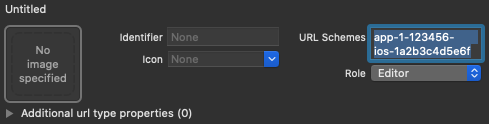
- Xcode projenize özel URL şemaları ekleyin:
- Proje yapılandırmanızı açın: Soldaki ağaç görünümünde proje adını çift tıklayın. HEDEFLER bölümünden uygulamanızı seçin, ardından Bilgi sekmesini seçin ve URL Türleri bölümünü genişletin.
-
+ düğmesini tıklayın ve kodlanmış uygulama kimliğinizi URL şeması olarak ekleyin.
Diğer alanları boş bırakın.
Kodlanmış uygulama kimliğinizi Firebase konsolunda bulabilirsiniz:
Ayarlar > Genel sekmesine gidin, ardından iOS uygulamanızla ilgili ayrıntıları görüntülemek için Uygulamalarınız bölümüne gidin.İşlem tamamlandığında yapılandırmanız aşağıdakine benzer bir görünüme sahip olmalıdır (ancak uygulamanıza özel değerler içermelidir):
- İsteğe bağlı: Uygulamanızın, reCAPTCHA'yı kullanıcıya gösterirken
SFSafariViewControlleröğesini sunma şeklini özelleştirmek istiyorsanızAuthUIDelegateprotokolüne uygun özel bir sınıf oluşturun ve bunuverifyPhoneNumber(_:uiDelegate:completion:)öğesine iletin.
Kullanıcının telefonuna doğrulama kodu gönderme
Telefon numarasıyla oturum açma işlemini başlatmak için kullanıcıya telefon numarasını girmesini isteyen bir arayüz gösterin ve ardından Firebase'in kullanıcının telefonuna SMS ile kimlik doğrulama kodu göndermesini istemek için verifyPhoneNumber(_:uiDelegate:completion:) yöntemini çağırın:
-
Kullanıcının telefon numarasını alma
Yasal koşullar değişiklik gösterir ancak en iyi uygulama olarak ve kullanıcılarınızın beklentilerini belirlemek için, telefonla oturum açma özelliğini kullanmaları durumunda doğrulama için bir SMS mesajı alabileceklerini ve standart ücretlerin geçerli olduğunu onlara bildirmeniz gerekir.
- Kullanıcının telefon numarasını ileterek
verifyPhoneNumber(_:uiDelegate:completion:)işlevini çağırın.Swift
PhoneAuthProvider.provider()
  .verifyPhoneNumber(phoneNumber, uiDelegate: nil) { verificationID, error in
      if let error = error {
        self.showMessagePrompt(error.localizedDescription)
        return
      }
      // Sign in using the verificationID and the code sent to the user
      // ...
  }
Objective-C
[[FIRPhoneAuthProvider provider] verifyPhoneNumber:userInput
                                        UIDelegate:nil
                                        completion:^(NSString * _Nullable verificationID, NSError * _Nullable error) {
  if (error) {
    [self showMessagePrompt:error.localizedDescription];
    return;
  }
  // Sign in using the verificationID and the code sent to the user
  // ...
}];
verifyPhoneNumberyöntemi yeniden girilebilir: Bir görünümünonAppearyönteminde olduğu gibi birden çok kez çağırırsanızverifyPhoneNumberyöntemi, orijinal istek zaman aşımına uğramadığı sürece ikinci bir SMS göndermez.verifyPhoneNumber(_:uiDelegate:completion:)yöntemini çağırdığınızda Firebase, uygulamanıza sessiz bir push bildirimi gönderir veya kullanıcıya bir reCAPTCHA doğrulaması gösterir. Uygulamanız bildirimi aldıktan veya kullanıcı reCAPTCHA doğrulamasını tamamladıktan sonra Firebase, belirtilen telefon numarasına kimlik doğrulama kodu içeren bir SMS mesajı gönderir ve tamamlama işlevinize bir doğrulama kimliği iletir. Kullanıcının oturum açması için hem doğrulama koduna hem de doğrulama kimliğine ihtiyacınız vardır.Firebase tarafından gönderilen SMS mesajı, Auth örneğinizdeki
languageCodeözelliği aracılığıyla kimlik doğrulama dili belirtilerek de yerelleştirilebilir.Swift
 // Change language code to french.
 Auth.auth().languageCode = "fr";
Objective-C
 // Change language code to french.
 [FIRAuth auth].languageCode = @"fr";
-
Doğrulama kimliğini kaydedin ve uygulamanız yüklendiğinde geri yükleyin. Böylece, kullanıcı oturum açma akışını tamamlamadan önce uygulamanız sonlandırılırsa (örneğin, SMS uygulamasına geçiş yaparken) geçerli bir doğrulama kimliğinizin olmasını sağlayabilirsiniz.
Doğrulama kimliğini istediğiniz şekilde kalıcı hale getirebilirsiniz. Bunun basit bir yolu, doğrulama kimliğini
NSUserDefaultsnesnesiyle kaydetmektir:Swift
UserDefaults.standard.set(verificationID, forKey: "authVerificationID")
Objective-C
NSUserDefaults *defaults = [NSUserDefaults standardUserDefaults];
[defaults setObject:verificationID forKey:@"authVerificationID"];
Ardından, kaydedilen değeri geri yükleyebilirsiniz:
Swift
let verificationID = UserDefaults.standard.string(forKey: "authVerificationID")
Objective-C
NSString *verificationID = [defaults stringForKey:@"authVerificationID"];
verifyPhoneNumber(_:uiDelegate:completion:) çağrısı başarılı olursa kullanıcıdan, SMS mesajıyla aldığı doğrulama kodunu yazmasını isteyebilirsiniz.
Kullanıcıyı doğrulama koduyla oturum açmaya yönlendirme
Kullanıcı, SMS mesajındaki doğrulama kodunu uygulamanıza girdikten sonra doğrulama kodu ve doğrulama kimliğinden bir FIRPhoneAuthCredential nesnesi oluşturup bu nesneyi signInWithCredential:completion: yöntemine ileterek kullanıcının oturum açmasını sağlayın.
- Doğrulama kodunu kullanıcıdan alın.
- Doğrulama kodu ve doğrulama kimliğinden bir
FIRPhoneAuthCredentialnesnesi oluşturun.Swift
let credential = PhoneAuthProvider.provider().credential(
  withVerificationID: verificationID,
  verificationCode: verificationCode
)
Objective-C
FIRAuthCredential *credential = [[FIRPhoneAuthProvider provider]
    credentialWithVerificationID:verificationID
                verificationCode:userInput];
FIRPhoneAuthCredentialnesnesiyle kullanıcının oturumunu açın:Swift
Auth.auth().signIn(with: credential) { authResult, error in
    if let error = error {
      let authError = error as NSError
      if isMFAEnabled, authError.code == AuthErrorCode.secondFactorRequired.rawValue {
        // The user is a multi-factor user. Second factor challenge is required.
        let resolver = authError
          .userInfo[AuthErrorUserInfoMultiFactorResolverKey] as! MultiFactorResolver
        var displayNameString = ""
        for tmpFactorInfo in resolver.hints {
          displayNameString += tmpFactorInfo.displayName ?? ""
          displayNameString += " "
        }
        self.showTextInputPrompt(
          withMessage: "Select factor to sign in\n\(displayNameString)",
          completionBlock: { userPressedOK, displayName in
            var selectedHint: PhoneMultiFactorInfo?
            for tmpFactorInfo in resolver.hints {
              if displayName == tmpFactorInfo.displayName {
                selectedHint = tmpFactorInfo as? PhoneMultiFactorInfo
              }
            }
            PhoneAuthProvider.provider()
              .verifyPhoneNumber(with: selectedHint!, uiDelegate: nil,
                                 multiFactorSession: resolver
                                   .session) { verificationID, error in
                if error != nil {
                  print(
                    "Multi factor start sign in failed. Error: \(error.debugDescription)"
                  )
                } else {
                  self.showTextInputPrompt(
                    withMessage: "Verification code for \(selectedHint?.displayName ?? "")",
                    completionBlock: { userPressedOK, verificationCode in
                      let credential: PhoneAuthCredential? = PhoneAuthProvider.provider()
                        .credential(withVerificationID: verificationID!,
                                    verificationCode: verificationCode!)
                      let assertion: MultiFactorAssertion? = PhoneMultiFactorGenerator
                        .assertion(with: credential!)
                      resolver.resolveSignIn(with: assertion!) { authResult, error in
                        if error != nil {
                          print(
                            "Multi factor finanlize sign in failed. Error: \(error.debugDescription)"
                          )
                        } else {
                          self.navigationController?.popViewController(animated: true)
                        }
                      }
                    }
                  )
                }
              }
          }
        )
      } else {
        self.showMessagePrompt(error.localizedDescription)
        return
      }
      // ...
      return
    }
    // User is signed in
    // ...
}
Objective-C
[[FIRAuth auth] signInWithCredential:credential
                          completion:^(FIRAuthDataResult * _Nullable authResult,
                                       NSError * _Nullable error) {
    if (isMFAEnabled && error && error.code == FIRAuthErrorCodeSecondFactorRequired) {
      FIRMultiFactorResolver *resolver = error.userInfo[FIRAuthErrorUserInfoMultiFactorResolverKey];
      NSMutableString *displayNameString = [NSMutableString string];
      for (FIRMultiFactorInfo *tmpFactorInfo in resolver.hints) {
        [displayNameString appendString:tmpFactorInfo.displayName];
        [displayNameString appendString:@" "];
      }
      [self showTextInputPromptWithMessage:[NSString stringWithFormat:@"Select factor to sign in\n%@", displayNameString]
                           completionBlock:^(BOOL userPressedOK, NSString *_Nullable displayName) {
       FIRPhoneMultiFactorInfo* selectedHint;
       for (FIRMultiFactorInfo *tmpFactorInfo in resolver.hints) {
         if ([displayName isEqualToString:tmpFactorInfo.displayName]) {
           selectedHint = (FIRPhoneMultiFactorInfo *)tmpFactorInfo;
         }
       }
       [FIRPhoneAuthProvider.provider
        verifyPhoneNumberWithMultiFactorInfo:selectedHint
        UIDelegate:nil
        multiFactorSession:resolver.session
        completion:^(NSString * _Nullable verificationID, NSError * _Nullable error) {
          if (error) {
            [self showMessagePrompt:error.localizedDescription];
          } else {
            [self showTextInputPromptWithMessage:[NSString stringWithFormat:@"Verification code for %@", selectedHint.displayName]
                                 completionBlock:^(BOOL userPressedOK, NSString *_Nullable verificationCode) {
             FIRPhoneAuthCredential *credential =
                 [[FIRPhoneAuthProvider provider] credentialWithVerificationID:verificationID
                                                              verificationCode:verificationCode];
             FIRMultiFactorAssertion *assertion = [FIRPhoneMultiFactorGenerator assertionWithCredential:credential];
             [resolver resolveSignInWithAssertion:assertion completion:^(FIRAuthDataResult * _Nullable authResult, NSError * _Nullable error) {
               if (error) {
                 [self showMessagePrompt:error.localizedDescription];
               } else {
                 NSLog(@"Multi factor finanlize sign in succeeded.");
               }
             }];
           }];
          }
        }];
     }];
    }
  else if (error) {
    // ...
    return;
  }
  // User successfully signed in. Get user data from the FIRUser object
  if (authResult == nil) { return; }
  FIRUser *user = authResult.user;
  // ...
}];
Kurgusal telefon numaralarıyla test etme
Firebase konsolunu kullanarak geliştirme için kurgusal telefon numaraları oluşturabilirsiniz. Kurgusal telefon numaralarıyla test yapmak şu avantajları sağlar:
- Kullanım kotanızı tüketmeden telefon numarası kimlik doğrulamasını test edin.
- Gerçek bir SMS mesajı göndermeden telefon numarası kimlik doğrulamasını test edin.
- Aynı telefon numarasıyla kısıtlama olmadan art arda testler çalıştırabilirsiniz. Bu sayede, inceleme uzmanı test için aynı telefon numarasını kullanırsa uygulama mağazası inceleme sürecinde reddedilme riski en aza indirilir.
- Google Play Hizmetleri olmadan iOS simülatöründe veya Android emülatöründe geliştirme yapabilme gibi ek bir çaba gerektirmeden geliştirme ortamlarında kolayca test edin.
- Üretim ortamında gerçek telefon numaralarına uygulanan güvenlik kontrolleri tarafından engellenmeden entegrasyon testleri yazın.
Kurgusal telefon numaraları şu koşulları karşılamalıdır:
- Kullandığınız telefon numaralarının gerçekten kurgusal olduğundan ve mevcut olmadığından emin olun. Firebase Authentication, gerçek kullanıcılar tarafından kullanılan mevcut telefon numaralarını test numarası olarak ayarlamanıza izin vermez. Seçeneklerden biri, ABD test telefon numaraları olarak 555 ön ekli numaraları kullanmaktır. Örneğin: +1 650-555-3434
- Telefon numaraları, uzunluk ve diğer kısıtlamalar açısından doğru şekilde biçimlendirilmelidir. Bu numaralar, gerçek bir kullanıcının telefon numarasıyla aynı doğrulama sürecinden geçer.
- Geliştirme için en fazla 10 telefon numarası ekleyebilirsiniz.
- Tahmin edilmesi zor test telefon numaraları/kodları kullanın ve bunları sık sık değiştirin.
Kurgusal telefon numaraları ve doğrulama kodları oluşturma
- Firebase konsolunda Güvenlik > Kimlik doğrulama'ya gidin.
- Henüz yapmadıysanız Oturum açma yöntemi sekmesinde Telefon oturum açma sağlayıcısını etkinleştirin.
- Test amaçlı telefon numaraları bölümünü genişletin.
-
Test etmek istediğiniz telefon numarasını girin. Örneğin:
+1 650-555-3434. -
Bu numara için 6 haneli doğrulama kodunu girin. Örneğin:
654321. - Her numara için Ekle'yi tıklayın. Gerekirse fareyle ilgili satırın üzerine gelip çöp kutusu simgesini tıklayarak telefon numarasını ve kodunu silebilirsiniz.
Manuel test
Uygulamanızda kurgusal bir telefon numarasını doğrudan kullanmaya başlayabilirsiniz. Bu sayede, geliştirme aşamalarında kota sorunları veya kısıtlamalarla karşılaşmadan manuel testler yapabilirsiniz. Ayrıca, Google Play Hizmetleri yüklü olmadan doğrudan bir iOS simülatöründen veya Android emülatöründen test edebilirsiniz.
Kurgusal telefon numarasını girip doğrulama kodunu gönderdiğinizde gerçek bir SMS gönderilmez. Bunun yerine, oturum açma işlemini tamamlamak için önceden yapılandırılmış doğrulama kodunu girmeniz gerekir.
Oturum açma işlemi tamamlandığında bu telefon numarasıyla bir Firebase kullanıcısı oluşturulur. Kullanıcı, gerçek bir telefon numarası kullanıcısıyla aynı davranış ve özelliklere sahiptir. Realtime Database/Cloud Firestore ve diğer hizmetlere aynı şekilde erişebilir. Bu işlem sırasında oluşturulan kimlik jetonu, gerçek bir telefon numarası kullanıcısıyla aynı imzaya sahiptir.
Erişimi daha da kısıtlamak istiyorsanız bu kullanıcıları sahte kullanıcı olarak ayırt etmek için özel hak talepleri aracılığıyla test rolü belirleyebilirsiniz.
Entegrasyon testi
Firebase Authentication, manuel testin yanı sıra telefonla kimlik doğrulama testi için entegrasyon testleri yazmaya yardımcı olan API'ler de sağlar. Bu API'ler, web'de reCAPTCHA şartını ve iOS'te sessiz push bildirimlerini devre dışı bırakarak uygulama doğrulamayı devre dışı bırakır. Bu sayede, bu akışlarda otomasyon testi yapılabilir ve daha kolay uygulanabilir. Ayrıca, Android'de anında doğrulama akışlarını test etme olanağı sunar.
iOS'te, verifyPhoneNumber çağrılmadan önce appVerificationDisabledForTesting ayarının TRUE olarak belirlenmesi gerekir. Bu işlem, APNs jetonu gerektirmeden veya arka planda sessiz push bildirimleri göndermeden gerçekleştirilir. Bu sayede, simülatörde test yapmak daha kolay olur. Bu işlem, reCAPTCHA yedek akışını da devre dışı bırakır.
Uygulama doğrulama devre dışı bırakıldığında, kurgusal olmayan bir telefon numarası kullanıldığında oturum açma işlemi tamamlanamaz. Bu API ile yalnızca kurgusal telefon numaraları kullanılabilir.
Swift
let phoneNumber = "+16505554567"

// This test verification code is specified for the given test phone number in the developer console.
let testVerificationCode = "123456"

Auth.auth().settings.isAppVerificationDisabledForTesting = true
PhoneAuthProvider.provider().verifyPhoneNumber(phoneNumber, uiDelegate:nil) {
                                                            verificationID, error in
    if let error = error {
      // Handles error
      self.handleError(error)
      return
    }
    let credential = PhoneAuthProvider.provider().credential(withVerificationID: verificationID ?? "",
                                                               verificationCode: testVerificationCode)
    Auth.auth().signIn(with: credential) { authResult, error in
      if let error = error {
        // Handles error
        self.handleError(error)
        return
      }
      _user = authResult.user
    };
};
Objective-C
NSString *phoneNumber = @"+16505554567";

// This test verification code is specified for the given test phone number in the developer console.
NSString *testVerificationCode = @"123456";

[FIRAuth auth].settings.appVerificationDisabledForTesting = YES;
[[FIRPhoneAuthProvider provider] verifyPhoneNumber:phoneNumber
                                        completion:^(NSString *_Nullable verificationID,
                                                     NSError *_Nullable error) {
    if (error) {
      // Handles error
      [self handleError:error];
      return;
    }
    FIRAuthCredential *credential =
        [FIRPhoneAuthProvider credentialWithVerificationID:verificationID
                                          verificationCode:testVerificationCode];
    [FIRAuth auth] signInWithAndRetrieveDataWithCredential:credential
                                                completion:^(FIRUser *_Nullable user,
                                                             NSError *_Nullable error) {
      if (error) {
        // Handles error
        [self handleError:error];
        return;
      }
      _user = user;
    }];
}];
Ek: Swizzling olmadan telefonla oturum açma özelliğini kullanma
Firebase Authentication, uygulamanızın APNs jetonunu otomatik olarak almak, Firebase'in uygulamanıza gönderdiği sessiz push bildirimlerini işlemek ve doğrulama sırasında reCAPTCHA doğrulama sayfasından özel şema yönlendirmesini otomatik olarak yakalamak için yöntem dönüşümünü kullanır.
Swizzling kullanmak istemiyorsanız uygulamanızın Info.plist dosyasına FirebaseAppDelegateProxyEnabled işaretini ekleyip NO olarak ayarlayarak bu özelliği devre dışı bırakabilirsiniz. Bu işaretin NO olarak ayarlanması, Firebase Cloud Messaging dahil olmak üzere diğer Firebase ürünleri için de swizzling'i devre dışı bırakır.
Swizzling'i devre dışı bırakırsanız APNs cihaz jetonunu, push bildirimlerini ve özel şema yönlendirme URL'sini Firebase Authentication'e açıkça iletmeniz gerekir.
SwiftUI uygulaması geliştiriyorsanız APN cihaz jetonunu, push bildirimlerini ve özel şema yönlendirme URL'sini de Firebase Authentication'e açıkça iletmeniz gerekir.
APNs cihaz jetonunu almak için application(_:didRegisterForRemoteNotificationsWithDeviceToken:) yöntemini uygulayın ve bu yöntemde cihaz jetonunu Auth'nin setAPNSToken(_:type:) yöntemine iletin.
Swift
func application(_ application: UIApplication, didRegisterForRemoteNotificationsWithDeviceToken deviceToken: Data) {
  // Pass device token to auth
  Auth.auth().setAPNSToken(deviceToken, type: .unknown)

  // Further handling of the device token if needed by the app
  // ...
}
Objective-C
- (void)application:(UIApplication *)application
    didRegisterForRemoteNotificationsWithDeviceToken:(NSData *)deviceToken {
  // Pass device token to auth.
  [[FIRAuth auth] setAPNSToken:deviceToken type:FIRAuthAPNSTokenTypeProd];
  // Further handling of the device token if needed by the app.
}
Push bildirimlerini işlemek için application(_:didReceiveRemoteNotification:fetchCompletionHandler:): yönteminde Auth'nin canHandleNotification(_:) yöntemini çağırarak Firebase Auth ile ilgili bildirimleri kontrol edin.
Swift
func application(_ application: UIApplication,
    didReceiveRemoteNotification notification: [AnyHashable : Any],
    fetchCompletionHandler completionHandler: @escaping (UIBackgroundFetchResult) -> Void) {
  if Auth.auth().canHandleNotification(notification) {
    completionHandler(.noData)
    return
  }
  // This notification is not auth related; it should be handled separately.
}
Objective-C
- (void)application:(UIApplication *)application
    didReceiveRemoteNotification:(NSDictionary *)notification
          fetchCompletionHandler:(void (^)(UIBackgroundFetchResult))completionHandler {
  // Pass notification to auth and check if they can handle it.
  if ([[FIRAuth auth] canHandleNotification:notification]) {
    completionHandler(UIBackgroundFetchResultNoData);
    return;
  }
  // This notification is not auth related; it should be handled separately.
}
Özel şema yönlendirme URL'sini işlemek için application(_:open:options:) yöntemini uygulayın ve bu yöntemlerde URL'yi Auth'nin canHandleURL(_:) yöntemine iletin.
Swift
func application(_ application: UIApplication, open url: URL,
    options: [UIApplicationOpenURLOptionsKey : Any]) -> Bool {
  if Auth.auth().canHandle(url) {
    return true
  }
  // URL not auth related; it should be handled separately.
}
Objective-C
- (BOOL)application:(UIApplication *)app
            openURL:(NSURL *)url
            options:(NSDictionary<UIApplicationOpenURLOptionsKey, id> *)options {
  if ([[FIRAuth auth] canHandleURL:url]) {
    return YES;
  }
  // URL not auth related; it should be handled separately.
}
SwiftUI veya UISceneDelegate kullanıyorsanız yönlendirme URL'sini işlemek için scene(_:openURLContexts:) yöntemini uygulayın ve bu yöntemde URL'yi Auth'nin canHandleURL(_:) yöntemine iletin.
Swift
func scene(_ scene: UIScene, openURLContexts URLContexts: Set<UIOpenURLContext>) { for urlContext in URLContexts { let url = urlContext.url _ = Auth.auth().canHandle(url) } // URL not auth related; it should be handled separately. }
Objective-C
- (void)scene:(UIScene *)scene openURLContexts:(NSSet<UIOpenURLContext *> *)URLContexts { for (UIOpenURLContext *urlContext in URLContexts) { [FIRAuth.auth canHandleURL:urlContext.url]; // URL not auth related; it should be handled separately. } }
Sonraki adımlar
Kullanıcı ilk kez oturum açtıktan sonra yeni bir kullanıcı hesabı oluşturulur ve kullanıcının oturum açarken kullandığı kimlik bilgilerine (kullanıcı adı ve şifre, telefon numarası veya kimlik doğrulama sağlayıcı bilgileri) bağlanır. Bu yeni hesap, Firebase projenizin bir parçası olarak depolanır ve kullanıcının nasıl oturum açtığından bağımsız olarak projenizdeki her uygulamada kullanıcıyı tanımlamak için kullanılabilir.
-
Uygulamalarınızda, kullanıcının temel profil bilgilerini
Usernesnesinden alabilirsiniz. Kullanıcıları yönetme başlıklı makaleyi inceleyin. Firebase Realtime Database ve Cloud Storage Güvenlik Kurallarınızda, oturum açmış kullanıcının benzersiz kullanıcı kimliğini
authdeğişkeninden alabilir ve kullanıcının hangi verilere erişebileceğini kontrol etmek için kullanabilirsiniz.
Kimlik doğrulama sağlayıcı kimlik bilgilerini mevcut bir kullanıcı hesabına bağlayarak kullanıcıların birden fazla kimlik doğrulama sağlayıcı kullanarak uygulamanızda oturum açmasına izin verebilirsiniz.
Bir kullanıcının oturumunu kapatmak için
signOut: yöntemini çağırın.
Swift
let firebaseAuth = Auth.auth()
do {
  try firebaseAuth.signOut()
} catch let signOutError as NSError {
  print("Error signing out: %@", signOutError)
}
Objective-C
NSError *signOutError;
BOOL status = [[FIRAuth auth] signOut:&signOutError];
if (!status) {
  NSLog(@"Error signing out: %@", signOutError);
  return;
}
Tüm kimlik doğrulama hataları için hata işleme kodu da ekleyebilirsiniz. Hataları işleme başlıklı makaleyi inceleyin.