

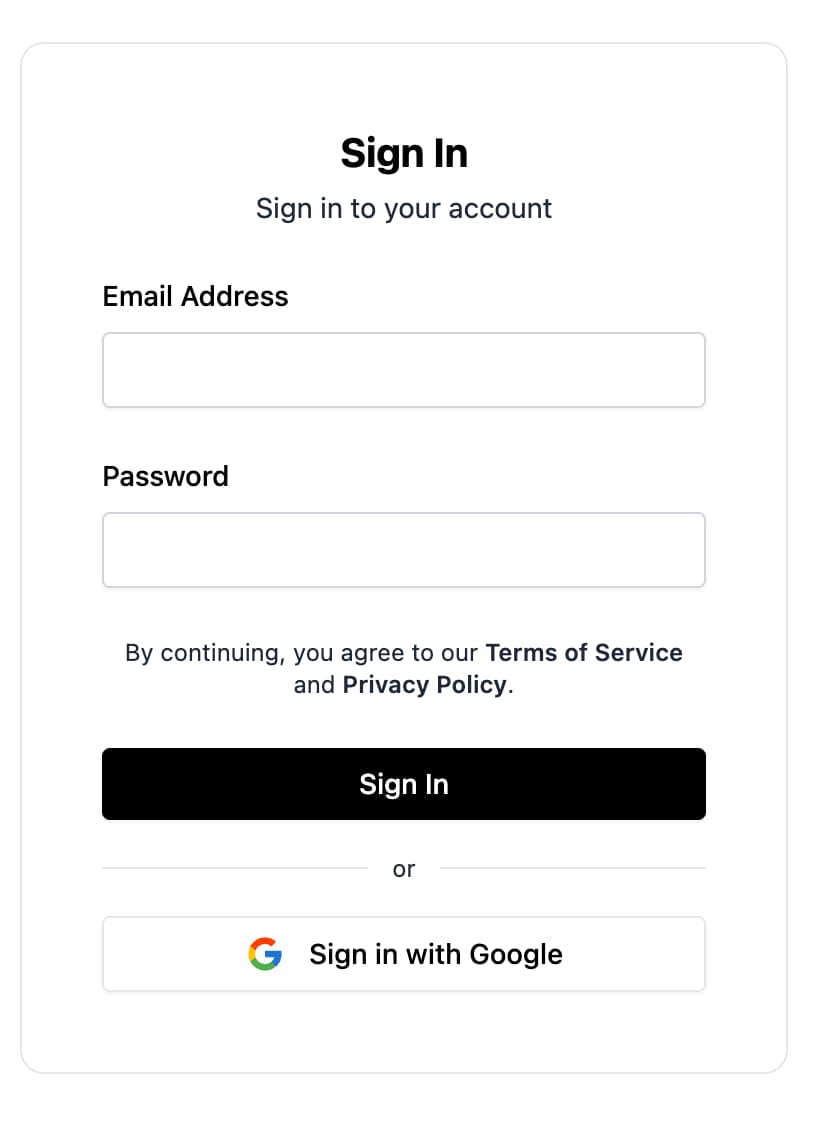
FirebaseUI for Web היא קבוצה של ספריות שמבוססות על אימות ב-Firebase JavaScript SDK, ועוזרות לכם להשיק במהירות תהליכי אימות.
FirebaseUI for Web מספק את היתרונות הבאים:
- תמיכה ב-SDK מודולרי מודרני עם
initializeApp(...)ו-Firebase JS SDK הנוכחי. - מסכים, טפסים ולחצנים שאפשר להרכיב מהם ממשק משתמש, במקום ווידג'ט מונוליטי יחיד.
- תמיכה ב-React, ב-Shadcn וב-Angular.
- התנהגויות שניתנות להגדרה לזרימות של הפניה אוטומטית לעומת חלונות קופצים, Google One Tap, שדרוג אנונימי, הגדרות טלפון ועוד.
- תמיכה בהתאמה לשוק המקומי דרך
@firebase-oss/ui-translations. - תמיכה מובנית בכתובת אימייל/סיסמה, קישור לאימייל, אימות טלפוני, ספקי OAuth ותהליכים רב-שלביים.
במדריך הזה מוסבר איך להתקין, לאתחל ולהיכנס לאפליקציות React, Shadcn ו-Angular, ואיך לבצע הגדרה נפוצה.
לפני שמתחילים
מוסיפים את Firebase לאפליקציית האינטרנט:
מפעילים את האימות במסוף Firebase.
אם
firebaseעדיין לא מותקן בפרויקט, צריך להתקין אותו:npm install firebaseשימוש ב-Firebase JS SDK מודולרי:
import { initializeApp } from 'firebase/app';

const app = initializeApp({
  /* your Firebase config */
});
בוחרים את הפלטפורמה ומתקינים את FirebaseUI:
באפליקציות React שמבוססות על shadcn/ui, מוסיפים את רישום Firebase ל-
components.json:{ "registries": { "@firebase": "https://firebaseopensource.com/r/{name}.json" } }רכיבי האימות שבהם נעשה שימוש במדריך הזה זמינים במאגר הזה, כולל
sign-in-auth-screen,sign-up-auth-screen,email-link-auth-screen,oauth-screen,phone-auth-screen,google-sign-in-button,apple-sign-in-buttonו-github-sign-in-button.לאחר מכן מוסיפים את הרכיבים שרוצים להשתמש בהם:
npx shadcn@latest add @firebase/sign-in-auth-screen @firebase/google-sign-in-buttonהפעולה הזו מתקינה בשבילכם את יחסי התלות הבסיסיים של React FirebaseUI.
באפליקציות React בלי shadcn/ui, מתקינים:
npm install @firebase-oss/ui-react@beta @firebase-oss/ui-stylesבאפליקציות Angular, מתקינים את:
npm install @angular/fire @firebase-oss/ui-angular@beta @firebase-oss/ui-core@beta @firebase-oss/ui-styles@beta
הפעלת FirebaseUI
יוצרים מאגר משותף של ממשק משתמש באמצעות initializeUI(...), ואז מעבירים אותו לשילוב של המסגרת.
React
import { initializeApp } from 'firebase/app';
import { initializeUI } from '@firebase-oss/ui-core';
import { FirebaseUIProvider } from '@firebase-oss/ui-react';

const app = initializeApp({
  /* your Firebase config */
});

const ui = initializeUI({
  app,
});

export function AppProviders({ children }: { children: React.ReactNode }) {
  return <FirebaseUIProvider ui={ui}>{children}</FirebaseUIProvider>;
}
Shadcn
Shadcn משתמש באותה הגדרה כמו React, כי הוא גם משתמש ב-@firebase-oss/ui-react מתחת לפני השטח:
import { initializeApp } from 'firebase/app';
import { initializeUI } from '@firebase-oss/ui-core';
import { FirebaseUIProvider } from '@firebase-oss/ui-react';

const app = initializeApp({
  /* your Firebase config */
});

const ui = initializeUI({
  app,
});

export function AppProviders({ children }: { children: React.ReactNode }) {
  return <FirebaseUIProvider ui={ui}>{children}</FirebaseUIProvider>;
}
הרכיבים האלה משתמשים בסגנונות הקיימים של shadcn, ובדרך כלל לא מייבאים את ה-CSS שכלול ב-FirebaseUI כשמשתמשים במאגר של shadcn.
Angular
import { type ApplicationConfig } from '@angular/core';
import { provideFirebaseApp, initializeApp } from '@angular/fire/app';
import { provideFirebaseUI } from '@firebase-oss/ui-angular';
import { initializeUI } from '@firebase-oss/ui-core';

export const appConfig: ApplicationConfig = {
  providers: [
    provideFirebaseApp(() =>
      initializeApp({
        /* your Firebase config */
      }),
    ),
    provideFirebaseUI((apps) =>
      initializeUI({
        app: apps[0],
      }),
    ),
  ],
};
הכללת סגנונות
ב-FirebaseUI יש רכיבי ממשק משתמש מוכנים מראש ל-React ול-Angular. כדי להשתמש ברכיבים, צריך לכלול את ה-CSS שלהם:
אם אתם משתמשים ב-Tailwind עם React או Angular:
אחרת, צריך לכלול את הסגנונות של FirebaseUI:
@import '@firebase-oss/ui-styles/dist.min.css';
FirebaseUI לאתרים תומך בשינוי של ערכי ברירת המחדל של משתני CSS כדי ליצור ערכות עיצוב מותאמות אישית. פרטים נוספים זמינים במאמרי העזרה בנושא עיצוב.
הגדרת שיטות כניסה לחשבון
לפני שהמשתמשים יוכלו להיכנס, צריך להפעיל כל ספק שרוצים באימות -> שיטת כניסה במסוף Firebase.
FirebaseUI for Web משתמש במסכים, בטפסים ובלחצנים שמוצגים ישירות.
ההגדרה המשותפת של התהליכים האלה נמצאת ב-behaviors שמועבר אל
initializeUI(...).
כתובת אימייל וסיסמה
- מפעילים את האפשרות Email/Password (כתובת אימייל/סיסמה) במסוף Firebase.
- הצגת
SignInAuthScreenאוSignUpAuthScreenב-React, רכיביsign-in-auth-screenאוsign-up-auth-screenשנוצרו ב-Shadcn, אוfui-sign-in-auth-screenאוfui-sign-up-auth-screenב-Angular.
אימות באמצעות קישור באימייל
- מפעילים את האפשרויות אימייל/סיסמה וקישור לאימייל (כניסה ללא סיסמה) במסוף Firebase.
- Render
EmailLinkAuthScreenב-React, הרכיבemail-link-auth-screenשנוצר ב-Shadcn אוfui-email-link-auth-screenב-Angular. - במקרה הצורך, משלימים את הכניסה באמצעות כתובת ה-URL הנוכחית בעזרת כלי העזר העיקריים.
import { completeEmailLinkSignIn } from '@firebase-oss/ui-core';

await completeEmailLinkSignIn(ui, window.location.href);
ספקי OAuth
FirebaseUI for Web תומך בלחצנים מובנים לספקים כמו Google, Apple, Facebook, GitHub, Microsoft ו-X/Twitter.
- מפעילים את הספק במסוף Firebase.
- מוסיפים את הדומיין של האפליקציה אל דומיינים מורשים במקומות שנדרש.
- מעבדים את
OAuthScreenעם לחצני הספק הרצויים, כמוGoogleSignInButton,AppleSignInButton,FacebookSignInButton,GitHubSignInButton,MicrosoftSignInButtonאוTwitterSignInButtonב-React, את המקבילות שנוצרו ב-shadcn באפליקציה, אוfui-oauth-screenעםfui-google-sign-in-button,fui-apple-sign-in-button,fui-facebook-sign-in-button,fui-github-sign-in-button,fui-microsoft-sign-in-buttonאוfui-twitter-sign-in-buttonב-Angular.
מספר טלפון
- מפעילים את האפשרות טלפון במסוף Firebase.
- מוסיפים את הדומיין של האפליקציה אל דומיינים מורשים.
- Render
PhoneAuthScreenאוPhoneAuthFormב-React, רכיביphone-auth-screenאוphone-auth-formשנוצרו ב-Shadcn, אוfui-phone-auth-screenב-Angular.
אופציונלי: הגדרת מדינות מורשות, מדינת ברירת מחדל או אופן הפעולה של reCAPTCHA:
import {
  countryCodes,
  initializeUI,
  recaptchaVerification,
} from '@firebase-oss/ui-core';

const ui = initializeUI({
  app,
  behaviors: [
    countryCodes({
      allowedCountries: ['GB', 'US', 'FR'],
      defaultCountry: 'GB',
    }),
    recaptchaVerification({
      size: 'compact',
      theme: 'light',
    }),
  ],
});
התאמה אישית
הגדרת התנהגות אימות משותף ב-behaviors שמועבר אל initializeUI(...).
דרישה להזין שם שיוצג במהלך ההרשמה
import { initializeUI, requireDisplayName } from '@firebase-oss/ui-core';

const ui = initializeUI({
  app,
  behaviors: [requireDisplayName()],
});
שדרוג משתמשים אנונימיים
משתמשים בהתנהגות autoUpgradeAnonymousUsers(...) כדי למזג סשן אנונימי עם חשבון מחובר.
import {
  autoUpgradeAnonymousUsers,
  initializeUI,
} from '@firebase-oss/ui-core';

const ui = initializeUI({
  app,
  behaviors: [
    autoUpgradeAnonymousUsers({
      async onUpgrade(ui, oldUserId, credential) {
        // Migrate or merge user data here if needed.
      },
    }),
  ],
});
פרטים נוספים בנושא העברה (מיגרציה) זמינים במאמר MIGRATION.md.
כניסה
מעבדים את מסך האימות הרצוי ומטפלים בהצלחה בפונקציות הקריאה החוזרת של הרכיב או בפלטים של Angular.
React
```tsx import { SignInAuthScreen } from '@firebase-oss/ui-react'; import { useNavigate } from 'react-router';export function SignInPage() { const navigate = useNavigate();
return (
Shadcn
Shadcn משתמש באותו זמן ריצה ובאותו תהליך כמו React. ההבדל היחיד הוא שאתם מייבאים את הרכיב שנוצר מהאפליקציה שלכם במקום מ-@firebase-oss/ui-react:
export function SignInPage() { const navigate = useNavigate();
return (
Angular
import { Component } from '@angular/core';
import { Router } from '@angular/router';
import { SignInAuthScreenComponent } from '@firebase-oss/ui-angular';
import type { User } from '@angular/fire/auth';

@Component({
  selector: 'app-sign-in-page',
  standalone: true,
  imports: [SignInAuthScreenComponent],
  template: `
    <fui-sign-in-auth-screen (signIn)="onSignIn($event)" />
  `,
})
export class SignInPageComponent {
  constructor(private router: Router) {}

  onSignIn(user: User) {
    this.router.navigate(['/dashboard']);
  }
}
יציאה מהחשבון
כדי להוציא משתמשים מהחשבון, משתמשים ב-API הרגיל של אימות ב-Firebase להוצאת משתמשים מהחשבון:
import { getAuth, signOut } from 'firebase/auth';

const auth = getAuth(app);
await signOut(auth);
ספקי OAuth: חלון קופץ לעומת הפניה אוטומטית
בחירת תהליך הכניסה של הספק עם התנהגויות:
providerPopupStrategy()לתהליכי חלונות קופציםproviderRedirectStrategy()לזרימות של הפניות אוטומטיות
חלון קופץ הוא ברירת המחדל, לכן צריך להגדיר הפניה אוטומטית באופן מפורש:
import { initializeUI, providerRedirectStrategy } from '@firebase-oss/ui-core';

const ui = initializeUI({
  app,
  behaviors: [providerRedirectStrategy()],
});
כדי לעבד לחצני OAuth, מוסיפים אותם למסך הספציפי לפלטפורמה.
React
import {
  GitHubSignInButton,
  GoogleSignInButton,
  OAuthScreen,
} from '@firebase-oss/ui-react';

export function OAuthPage() {
  return (
    <OAuthScreen>
      <GoogleSignInButton />
      <GitHubSignInButton />
    </OAuthScreen>
  );
}
Shadcn
import { GitHubSignInButton } from '@/components/github-sign-in-button';
import { GoogleSignInButton } from '@/components/google-sign-in-button';
import { OAuthScreen } from '@/components/oauth-screen';

export function OAuthPage() {
  return (
    <OAuthScreen>
      <GoogleSignInButton />
      <GitHubSignInButton />
    </OAuthScreen>
  );
}
Angular
import { Component } from '@angular/core';
import {
  GithubSignInButtonComponent,
  GoogleSignInButtonComponent,
  OAuthScreenComponent,
} from '@firebase-oss/ui-angular';

@Component({
  selector: 'app-oauth-page',
  standalone: true,
  imports: [
    OAuthScreenComponent,
    GoogleSignInButtonComponent,
    GithubSignInButtonComponent,
  ],
  template: `
    <fui-oauth-screen>
      <fui-google-sign-in-button />
      <fui-github-sign-in-button />
    </fui-oauth-screen>
  `,
})
export class OAuthPageComponent {}
Google One Tap
כדי להפעיל את מנגנון "לחיצה אחת" של Google, משתמשים בהתנהגות oneTapSignIn(...):
import { initializeUI, oneTapSignIn } from '@firebase-oss/ui-core';

const ui = initializeUI({
  app,
  behaviors: [
    oneTapSignIn({
      clientId: 'YOUR_GOOGLE_WEB_CLIENT_ID',
      autoSelect: false,
      cancelOnTapOutside: false,
    }),
  ],
});
מוודאים שהכניסה באמצעות חשבון Google מופעלת במסוף Firebase, ואז מעתיקים את מזהה לקוח האינטרנט מההגדרות של ספק Google.
תנאים והגבלות ומדיניות פרטיות
מצרפים קישורים למדיניות דרך ההגדרה של ספק הפלטפורמה.
React
```tsx import { FirebaseUIProvider } from '@firebase-oss/ui-react';<FirebaseUIProvider ui={ui} policies={{ termsOfServiceUrl: 'https://example.com/terms', privacyPolicyUrl: 'https://example.com/privacy', }}
{children} ; ```
Shadcn
משתמשים באותה הגדרת FirebaseUIProvider כמו ב-React.
Angular
import { type ApplicationConfig } from '@angular/core';
import { provideFirebaseUIPolicies } from '@firebase-oss/ui-angular';

export const appConfig: ApplicationConfig = {
  providers: [
    provideFirebaseUIPolicies(() => ({
      termsOfServiceUrl: 'https://example.com/terms',
      privacyPolicyUrl: 'https://example.com/privacy',
    })),
  ],
};
תרגומים
FirebaseUI for Web תומך בלוקליזציה באמצעות @firebase-oss/ui-translations.
import { initializeUI } from '@firebase-oss/ui-core';
import { registerLocale } from '@firebase-oss/ui-translations';

const enUsCustom = registerLocale('en-US', {
  labels: {
    signIn: 'Continue',
  },
});

const ui = initializeUI({
  app,
  locale: enUsCustom,
});
השלבים הבאים
- מידע על ה-API המלא, על אופן הפעולה ועל רכיבים מופיע בקובץ README.md.
- אם אתם מעבירים אפליקציה קיימת ל-FirebaseUI for Web, כדאי לקרוא את MIGRATION.md.
- אפשר לעיין במסמכים הספציפיים לחבילה בכתובות packages/react/README.md, packages/shadcn/README.md ו-packages/angular/README.md.
- אפשר לעיין בדוגמאות בתיקיות examples/react, examples/shadcn ו-examples/angular.