

管理 Firebase 專案時,您需要查看 Realtime Database 的資源用量 (例如連線的使用者人數、資料庫使用的儲存空間量),以及用量對帳單的影響。
如要查看 Realtime Database 計費使用量,請前往「Usage and Billing」(用量與帳單) 資訊主頁。如要進一步瞭解計費方式,請參閱「瞭解 Realtime Database 計費方式」。
如要瞭解資源用量,請前往 Firebase 控制台的「Usage」(用量) 分頁,並查看 可透過 Cloud Monitoring 取得的指標 ,這些資訊有助於監控 Realtime Database 用量。
接收 Firebase 快訊
您可以選擇在 Realtime Database 用量接近定價方案的其中一項限制時,接收電子郵件快訊。根據預設,Firebase 會在您達到或超過方案上限時傳送電子郵件快訊,但您可以選擇加入這些提早通知,以便調整方案或用量,避免服務中斷。
這些 Firebase 快訊和設定會套用至整項專案。也就是說,根據預設,只要專案成員具備接收快訊的必要權限,就會在 Realtime Database 快訊觸發時收到電子郵件。電子郵件會傳送至個別電子郵件地址,而非 Google 群組或 Google Workspace 帳戶等帳戶群組。
為帳戶開啟/關閉快訊
您可以為自己的帳戶啟用/停用 Realtime Database 快訊,不會影響其他專案成員。請注意,您仍須具備必要權限才能接收警告。
如要開啟或關閉Realtime Database警示,請按照下列步驟操作:
- 前往 Firebase 控制台右上角的「
Firebase alerts」(Firebase 快訊) 。 - 接著前往「
設定 」,選擇帳戶的 Realtime Database 快訊偏好設定。
在 Firebase 控制台監控用量
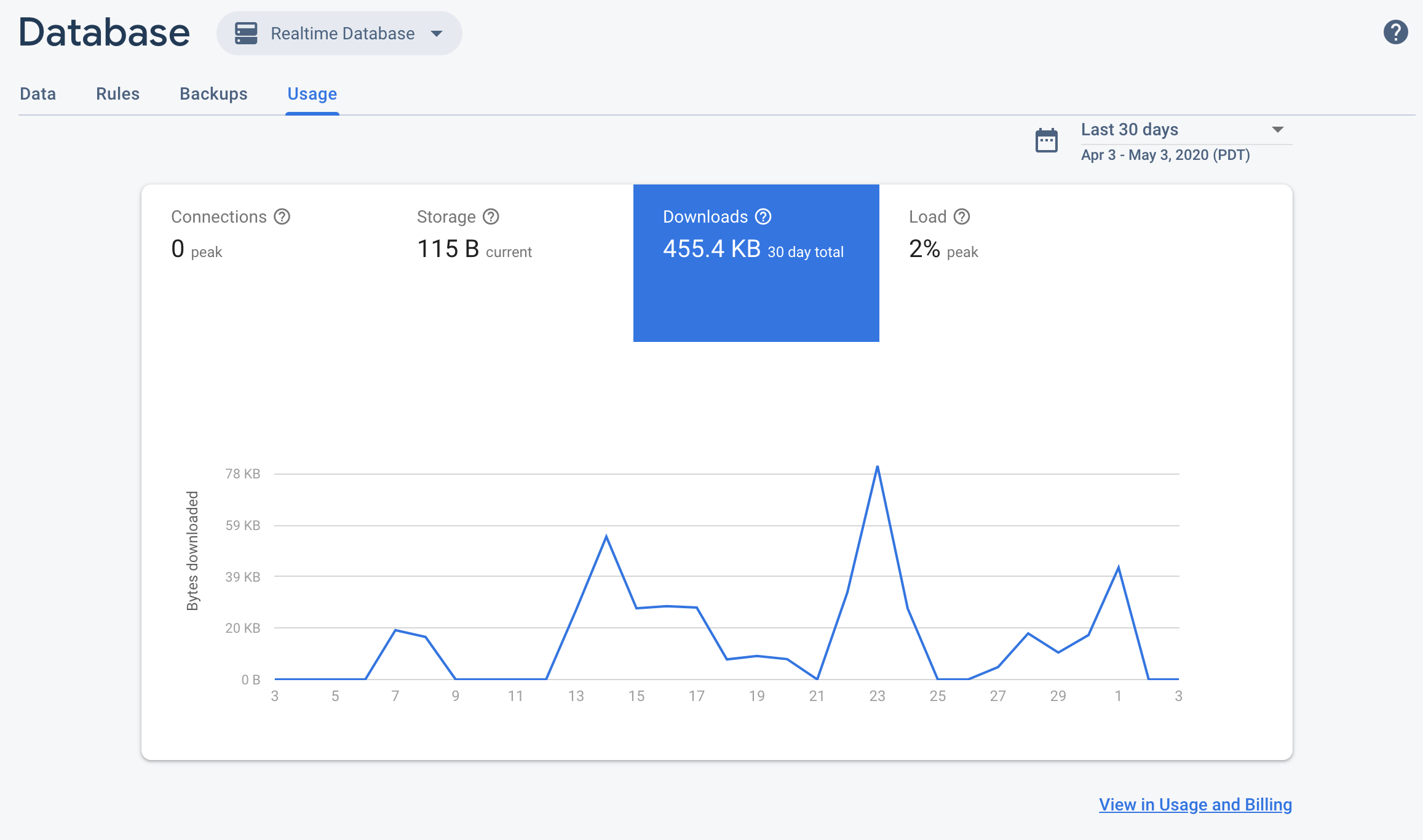
如要查看目前的 Realtime Database 連線和資料用量,請前往 Firebase 控制台的「Usage」(用量) 分頁。您可以查看目前帳單週期、過去 30 天或過去 24 小時的用量。
Firebase 會顯示下列指標的使用統計資料:
- 連線:目前同時開啟的資料庫即時連線數量。包括 WebSocket、長輪詢和 HTML 伺服器傳送事件等即時連線。不包含 RESTful 要求。
- 儲存空間:資料庫中儲存的資料量。這不包括 Firebase 託管或透過其他 Firebase 產品儲存的資料。
- 下載量:從資料庫下載的所有位元組,包括通訊協定和加密負荷。
- 負載:這張圖表顯示在指定的 1 分鐘間隔內,資料庫有多少部分正在使用中、處理要求。資料庫用量接近 100% 時,可能會有效能問題。
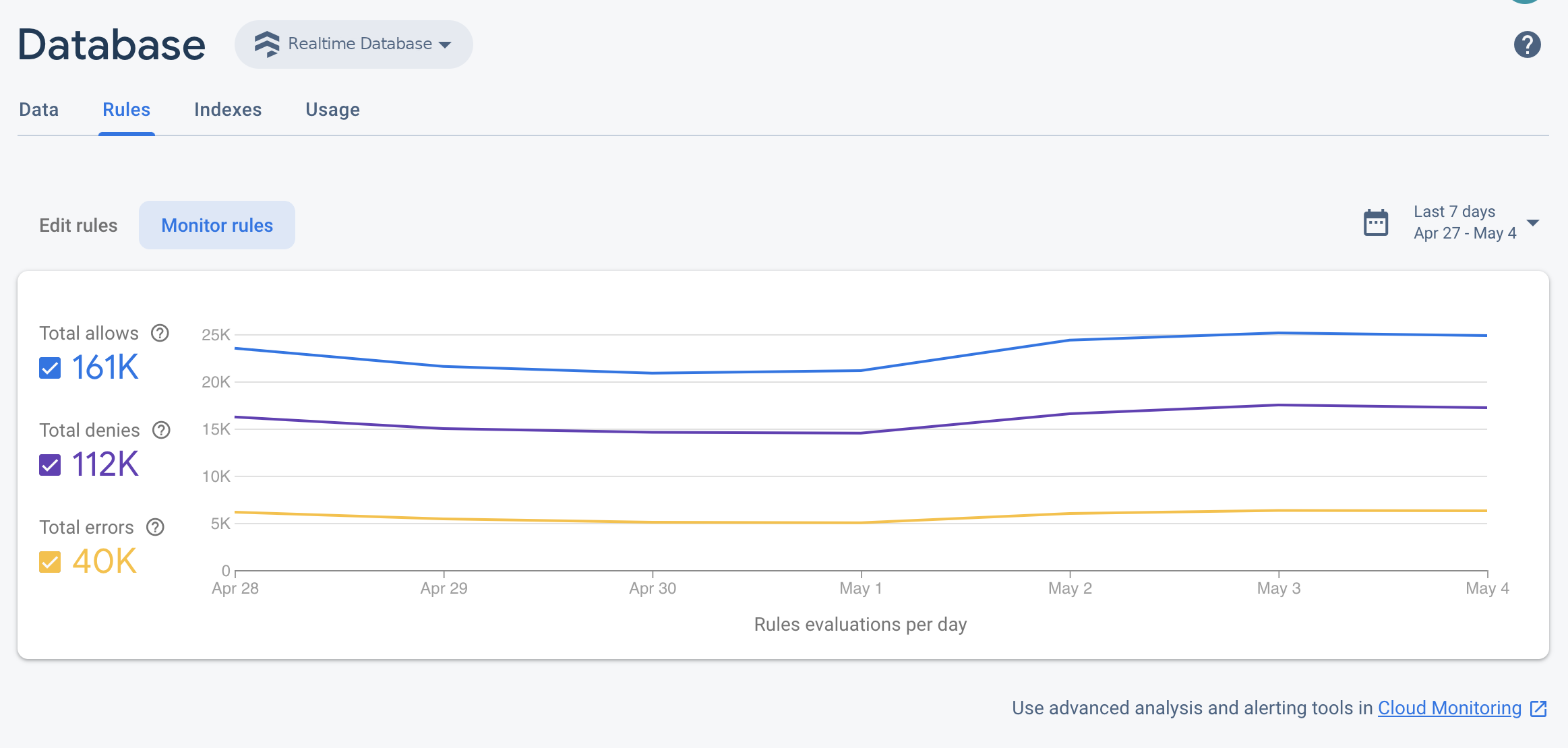
此外,Firebase 控制台提供 Firebase Security Rules 評估資訊主頁,可讓您一目瞭然地查看規則叫用情形。您也可以透過 Cloud Monitoring 監控 Firebase Security Rules 用量。這項功能提供相同的規則評估指標,並可建立自訂資訊主頁、分析趨勢及設定快訊 (例如遭拒要求數量激增時)。如需可用指標的完整清單,請參閱 Cloud Monitoring 指標參考資料。
詳情請參閱「在 Cloud Monitoring 中監控安全性規則」。
使用 Cloud Monitoring 監控用量
用量指標
如要使用 Cloud Monitoring 監控計費用量,請追蹤下列指標。請注意,所有指標類型名稱的開頭都是 firebasedatabase.googleapis.com/。
| 指標名稱 | 說明 |
|---|---|
| 傳送的酬載位元組數 |
|
| 已傳送的酬載和通訊協定位元組數 |
|
| 傳送的位元組數 | network/sent_bytes_count。這項指標反映的是透過讀取作業從資料庫傳出的資料總大小預估值。除了實際傳送至用戶端的酬載資料外,也包含產生連線費用的通訊協定和加密負擔。這項指標最能準確反映 Realtime Database 帳單上的總連出頻寬。
|
| 總位元組 |
|
在資訊主頁的圖表中結合指標,取得實用深入分析和總覽。例如,請嘗試下列組合:
- 傳出資料:使用
network/sent_bytes_count、network/sent_payload_and_protocol_bytes_count和network/sent_payload_bytes_count指標,找出通訊協定或加密負擔的潛在問題,避免帳單產生非預期費用。如果要求的資料酬載大小與反映連線負擔的其他指標有很大差異,建議您排解可能導致逾時或頻繁連線的問題。如果您未使用 TLS 工作階段票證,可以嘗試導入,減少恢復連線時的 SSL 連線負擔。 - 作業:使用
io/database_load指標,查看各作業類型使用的資料庫總負載量。請務必依類型將io/database_load分組,以便排解不同作業類型的問題。 - 儲存空間:使用
storage/limit和storage/total_bytes,監控儲存空間使用率與 Realtime Database 儲存空間限制的關係。
查看可透過 Cloud Monitoring 取得的 Realtime Database 指標完整清單。
建立 Cloud Monitoring 工作區
如要透過 Cloud Monitoring 監控「Realtime Database」,您必須為專案設定工作區。工作區會整理一或多項專案的監控資訊。設定工作區後,您可以建立自訂資訊主頁和警告政策。
-
如果專案已是工作區的一部分,系統會開啟 Cloud Monitoring 頁面。否則,請為專案選取工作區。
選取「新增工作區」選項,或選取現有工作區。
按一下「Add」(新增)。工作區建構完成後,Cloud Monitoring 頁面就會開啟。
建立資訊主頁並新增圖表
在圖表和資訊主頁中,顯示從 Cloud Monitoring 收集的 Realtime Database 指標。
繼續操作前,請確認專案屬於 Cloud Monitoring 工作區。
在 Cloud Monitoring 頁面中,開啟工作區並前往「Dashboards」(資訊主頁) 頁面。
按一下「建立資訊主頁」,然後輸入資訊主頁名稱。
按一下右上角的 [Add Chart] (新增圖表)。
在「Add Chart」(新增圖表) 視窗中,輸入圖表標題。按一下「Metric」(指標) 分頁標籤。
在「尋找資源類型和指標」 欄位中,輸入「Firebase 即時資料庫」。從自動填入的下拉式選單中,選取其中一個Realtime Database指標。
如要在同一張圖表中新增更多指標,請按一下「新增指標」,然後重複上一個步驟。
視需要調整圖表。舉例來說,在「篩選器」欄位中,按一下「+ 新增篩選器」。向下捲動,然後選取要篩選圖表指標的值或範圍。
按一下「儲存」。
如要進一步瞭解 Cloud Monitoring 圖表,請參閱「使用圖表」。
建立警告政策
您可以根據 Realtime Database 指標建立警告政策。請按照下列步驟建立警告政策,在特定 Realtime Database 指標達到特定門檻時,透過電子郵件通知您。
繼續操作前,請確認專案屬於 Cloud Monitoring 工作區。
在 Cloud Monitoring 頁面中,開啟工作區,然後前往「Alerting」(快訊) 頁面。
點按「建立政策」。
輸入警告政策的名稱。
根據其中一項 Realtime Database 指標新增警告觸發條件。按一下「新增條件」。
選取「目標」。在「尋找資源類型和指標」 欄位中,輸入「即時資料庫」。從自動填入的下拉式選單中,選取其中一個Realtime Database指標。
在「Policy triggers」(政策觸發條件) 下方,使用下拉式選單欄位定義警告觸發條件。
在警告政策中新增通知管道。在「Notifications」(通知) 下方,按一下「Add Notification Channel」(新增通知管道)。在下拉式選單中選取「電子郵件」。
在「電子郵件地址」欄位中輸入電子郵件地址。按一下「新增」。
您也可以填寫說明文件欄位,在電子郵件通知中加入其他資訊。
按一下「儲存」。
如果 Realtime Database 用量超過設定的門檻,您會收到電子郵件快訊。
如要進一步瞭解警告政策,請參閱「警告簡介」。